PhotoShop怎么制作发散背景图

 时间:2026-04-24 11:31:25

1、打开PhotoShop软件,ctrl+N新建一个空白文档

PhotoShop怎么制作发散背景图

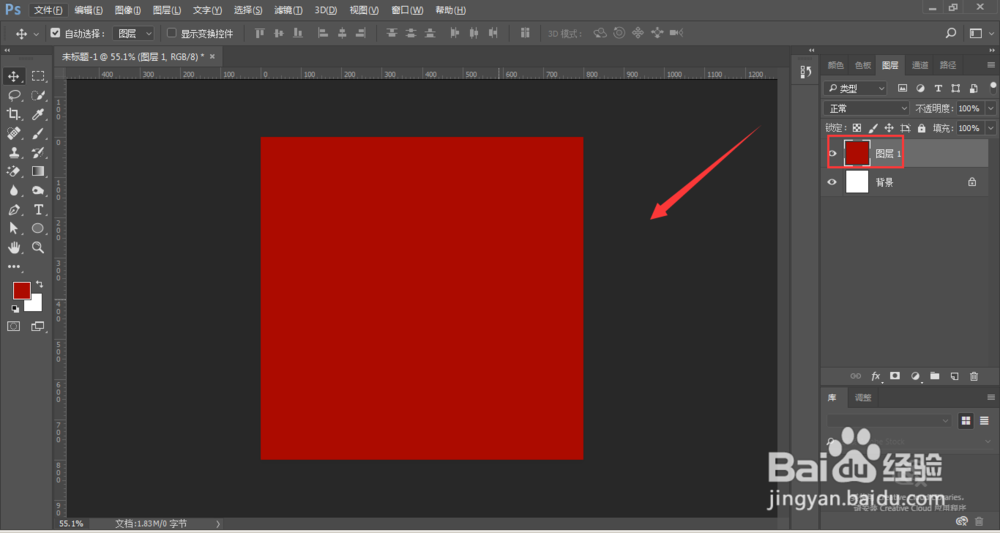
2、填充一个红色背景,填充前景色快捷键为alt+delete

PhotoShop怎么制作发散背景图

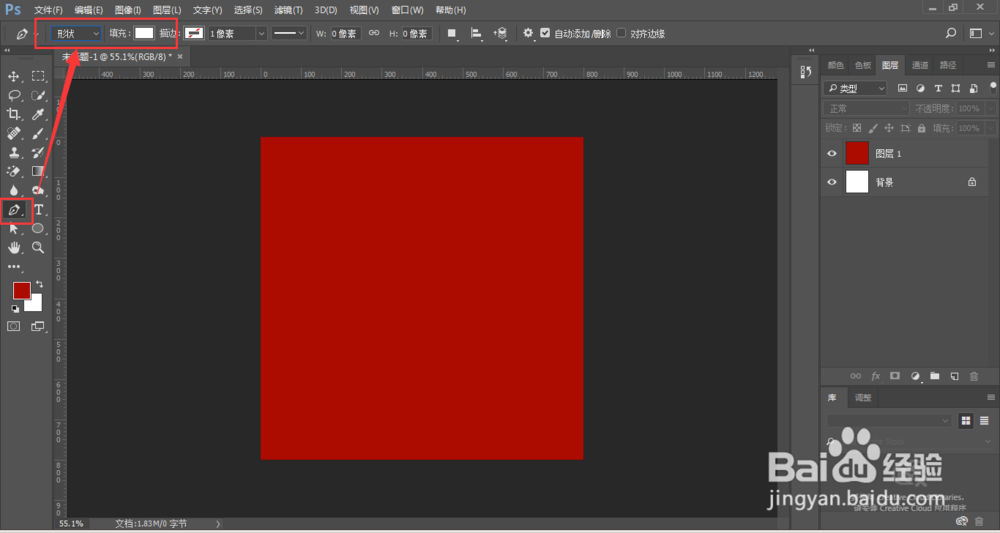
3、选择钢笔工具,在属性栏位置,选择-形状,填充为白色,描边关闭

PhotoShop怎么制作发散背景图

4、在画布中绘制一个三角形,如图所示

PhotoShop怎么制作发散背景图

5、在画布中拉出两根参考线位于画布中新网位置,然后将三角形一角移动到参考线中心,如下图所示

PhotoShop怎么制作发散背景图

6、选择黑箭头将三角形形状选中,如图所示

PhotoShop怎么制作发散背景图

7、ctrl+alt+T,将旋转中心定位在参考线中心位置,然后设置角度为12度,确定。

PhotoShop怎么制作发散背景图

8、ctrl+alt+shift+t连续复制一圈,如图所示

PhotoShop怎么制作发散背景图

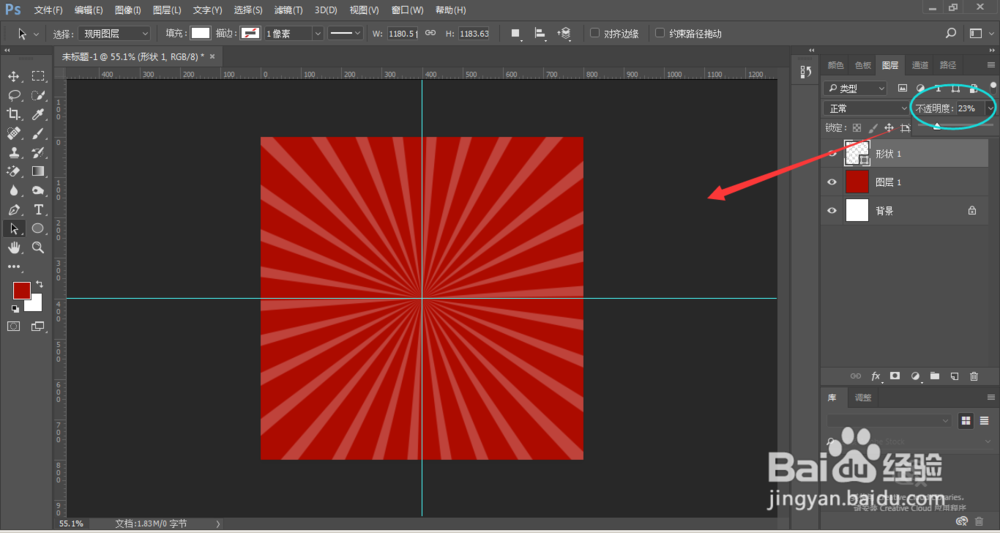
9、调整图层不透明度,调整为合适数值。最后就出现了一个发散的效果图。

PhotoShop怎么制作发散背景图

  • ps路径怎么填充颜色
  • photoshop怎么制作烫金字效果?
  • 怎么用PS制作磨砂颗粒质感的背景图
  • PS 如何给杯子贴图
  • PS-怎么更改画布大小
  • 热门搜索
    美德少年手抄报 抗击冠状病毒手抄报 教室节手抄报 国庆节手抄报清楚文字 关于心理健康手抄报 51劳动节手抄报 关于科普的手抄报 争做美德少年手抄报 端午节手抄报内容30字 教师节手抄报模板