Excel如何插入窗体单选框控件,使用技巧

 时间:2026-05-01 11:50:27

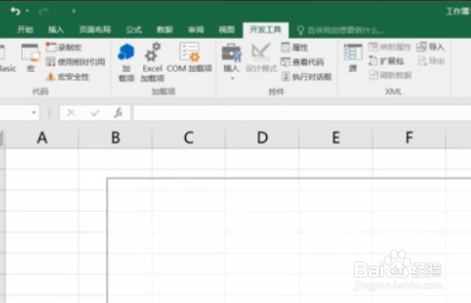
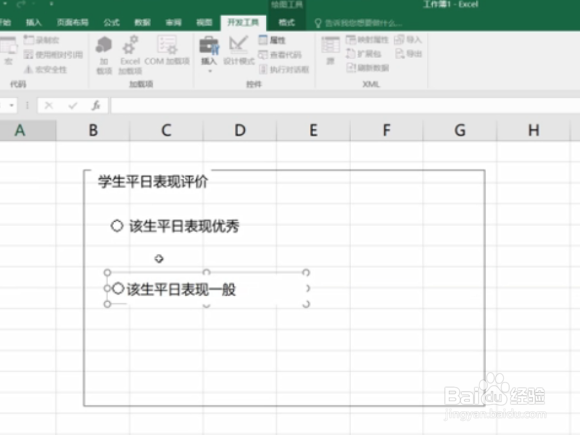
1、首先在电脑的桌面找到Excel点击“开发工具”中的“插入”,插入一个“分组框”并修改分组框的名称。
Excel如何插入窗体单选框控件,使用技巧

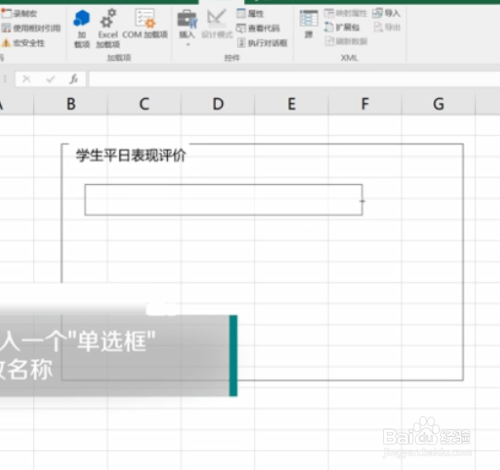
2、在分组框中找到Excel点击“开发工具”中的“插入”,插入一个“分组框”并修改分组框的名称。
Excel如何插入窗体单选框控件,使用技巧

Excel如何插入窗体单选框控件,使用技巧

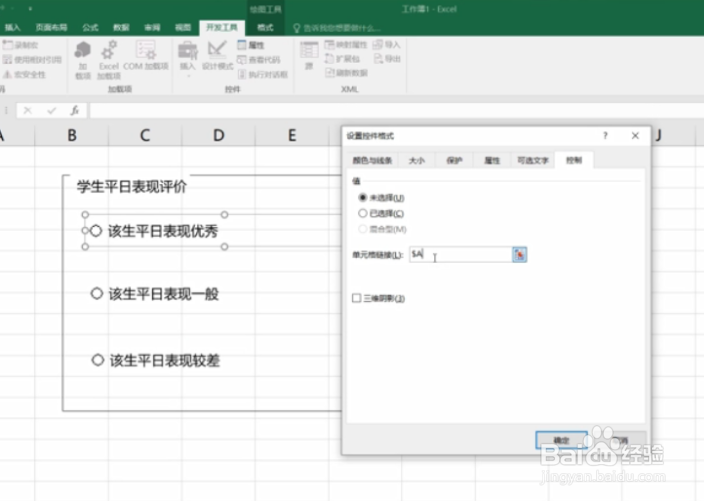
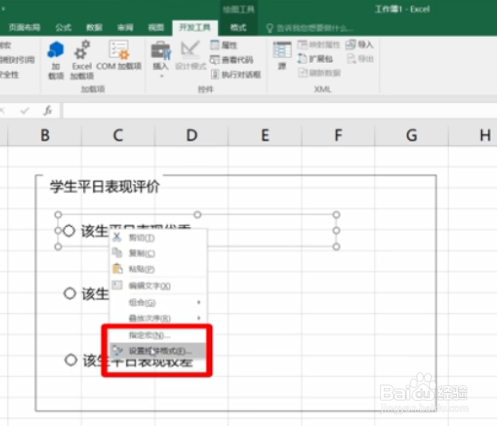
3、右键单击一个单选框,点击“设置控件格式”。修改“单元格链接”并输入单元格链接“$A$1”,点击“确定”。

Excel如何插入窗体单选框控件,使用技巧

Excel如何插入窗体单选框控件,使用技巧

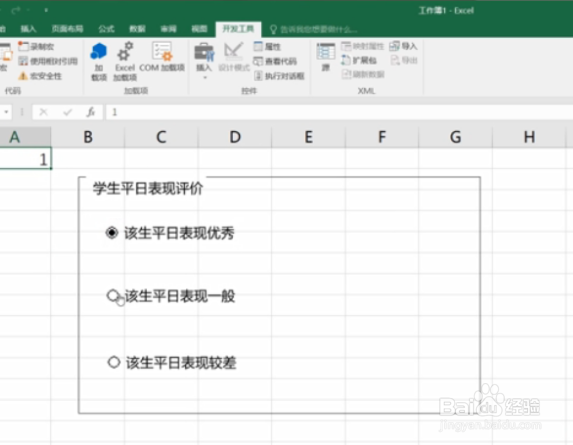
4、完成上图的几步,分别选择不同的单选框,A1单元格就显示出了不同按钮所代表的值。

Excel如何插入窗体单选框控件,使用技巧

1、找到Excel点击“开发工具”中的“插入”,插入一个“分组框”并修改分组框的名称。找到Excel点击“开发工具”中的“插入”,插入一个“分组框”并修改分组框的名称。
2、点击“设置控件格式”。修改“单元格链接”并输入单元格链接“$A$1”,点击“确定”。
3、完成的最好再分别选择不同的单选框,A1单元格就显示出了不同按钮所代表的值。

  • Excel如何实现在选区内插入二级下拉菜单
  • 在表格中如何插入数字调节钮?
  • 利用用excel+column函数制作工资条
  • outlook如何使用快速步骤功能提高邮件处理效率
  • 如何利用VLOOKUP把多个单元格合并作为查询条件
  • 热门搜索
    感恩母爱手抄报第一名 古典名著手抄报 立冬手抄报 圣诞节的手抄报 小学生法制手抄报 关于诗的手抄报 2020国庆节手抄报内容 共筑中国梦手抄报 春节里的数学手抄报 关于五一劳动节的手抄报