Photoshop添加动感光线缠绕效果(一)

 时间:2026-02-14 14:22:30

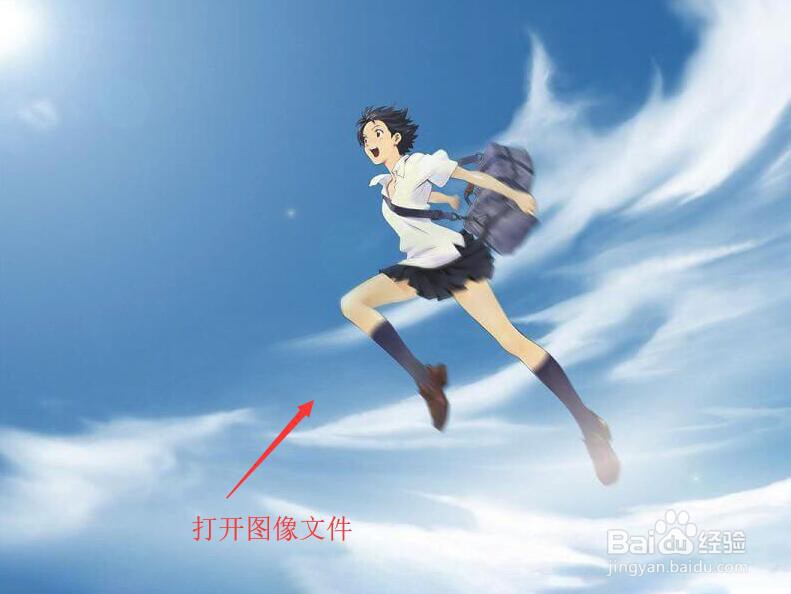
1、按Ctrl+O组合键,打开图像文件——时间穿越.JPG。
Photoshop添加动感光线缠绕效果(一)

2、单击工具箱中的【钢笔工具】,在选项栏中选择【路径】模式,沿人物的胳膊绘制一条路径。

Photoshop添加动感光线缠绕效果(一)

3、在路径面板中,单击底部的【创建新路径】按钮,新建路径1。

Photoshop添加动感光线缠绕效果(一)

4、在图像中沿人物的腿部绘制一条独立路径。

Photoshop添加动感光线缠绕效果(一)

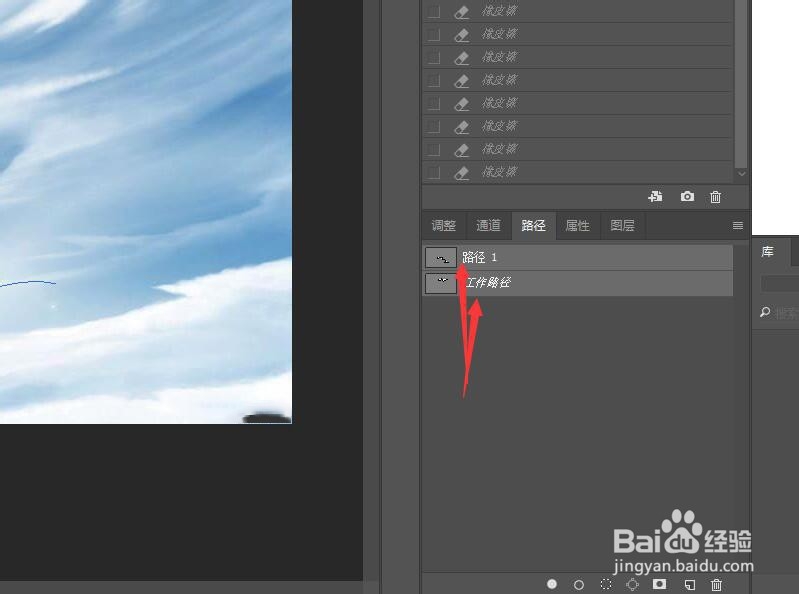
5、在路径面板中按住Ctrl键。单击【工作路径】,把【工作路径】和【路径1】同时选中。
Photoshop添加动感光线缠绕效果(一)

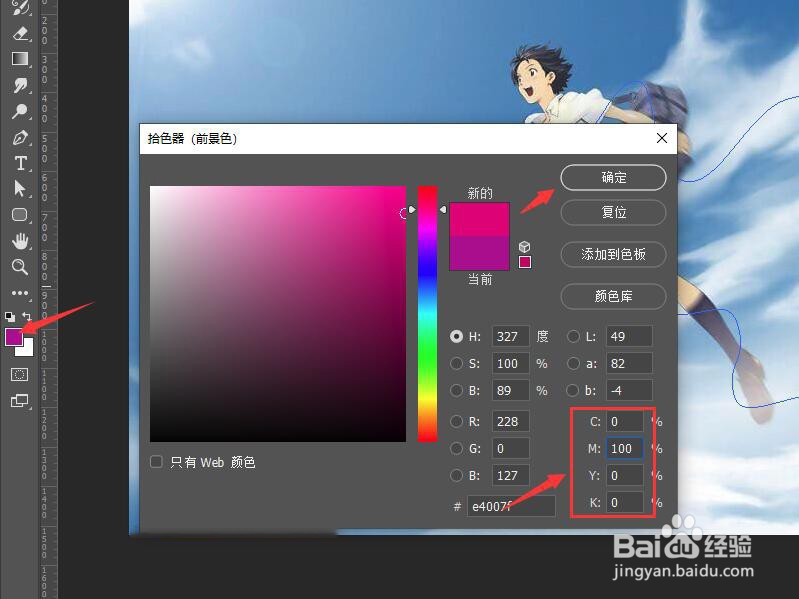
6、在工具箱中将前景色设置为‘洋红’,CMYK值分别为(0, 100, 0, 0)。
Photoshop添加动感光线缠绕效果(一)

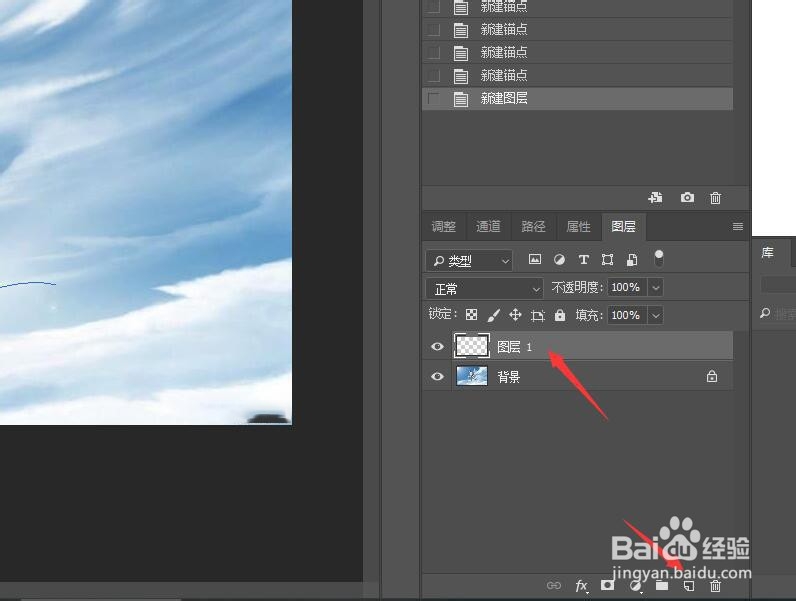
7、按f7键,打开图层面板,单击底部的【创建新图层】按钮,新建‘图层1’。完成本次操作,后续请看‘Photoshop添加动感光线缠绕效果(二)’。
Photoshop添加动感光线缠绕效果(一)

  • PS制作旋转的风车
  • PS创建未来科技感的扫描字体效果
  • PS画一棵可爱的卡通树
  • 在PS2020中如何给图片添加旋转扭曲效果
  • 怎样用PS制作气泡
  • 热门搜索
    数学乐园手抄报内容 读书手抄报版面设计 百善孝为先手抄报内容 海洋的手抄报 保护动物的手抄报 绿色校园手抄报资料 节约手抄报图片 保护动物手抄报内容 语言的魅力手抄报资料 有关健康的手抄报