如何阻止电脑广告弹窗

 时间:2026-04-22 22:22:41

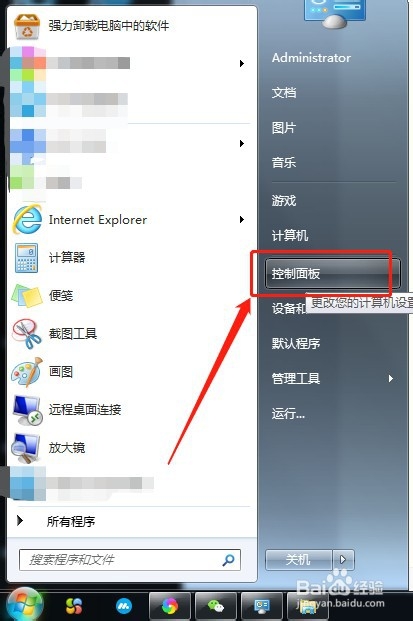
1、首先,我们先打开电脑的“开始”,如下图所示:
如何阻止电脑广告弹窗

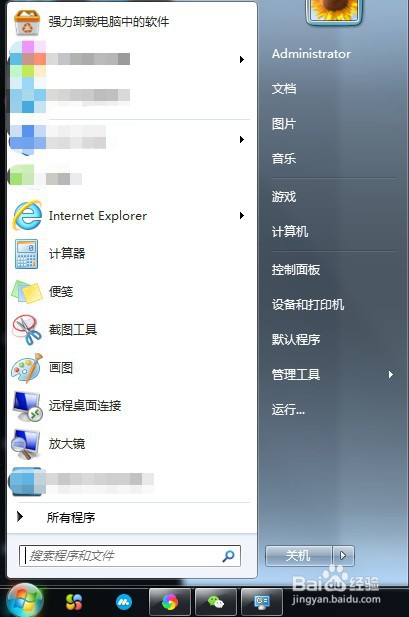
2、选择里面的“控制面板”,并点击,如图所示:

如何阻止电脑广告弹窗

3、然后将“控制面板”中的“查看方式”选调成“类别”如图所示:

如何阻止电脑广告弹窗

4、点击“网络和Internet”,如图所示:

如何阻止电脑广告弹窗

5、接着,继续点击“Internet选项”,如图所示:

如何阻止电脑广告弹窗

6、在新的窗口中,我们选择“隐私”,如图所示:

如何阻止电脑广告弹窗

7、接着,选择“弹出窗口阻止程序”下面的“设置”,并点击,如图所示:

如何阻止电脑广告弹窗

8、然后,我们在新的窗口中,将“阻止弹出窗口时显示通知栏”打上√勾,如图所示:

如何阻止电脑广告弹窗

9、最后,点击“关闭”,然后,点击“确定”,如图所示:

如何阻止电脑广告弹窗

如何阻止电脑广告弹窗

10、这样,我们就设置完成了,这样弹窗广告就可以阻止了。

  • 电脑老是自己安装一些软件怎么设置
  • 电脑怎么关闭广告弹窗
  • 教您如何清除电脑弹窗广告
  • 电脑老是弹出恶心的广告怎么解决
  • 如何删掉一刀777亿游戏
  • 热门搜索
    一二年级普通话手抄报 劳动节手抄报简单一点 营养与健康手抄报 地球日手抄报的文字 科技知识手抄报 数学故事手抄报 小学生手抄报制作大全 感恩老师手抄报句子 读书手抄报花边 弘扬民族精神手抄报