VMware如何设置VMware tools工具手动更新?

 时间:2026-02-14 18:08:51

1、首先,双击已安装好的VMware虚拟机。打开虚拟机。如图:
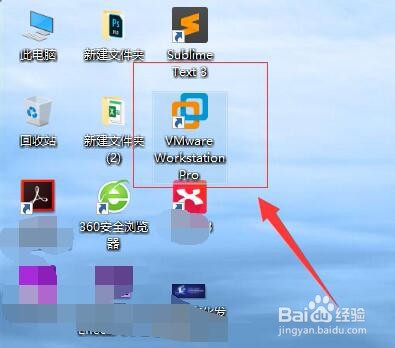
VMware如何设置VMware tools工具手动更新?

2、接着,在已打开的虚拟机中,选择已经安装好系统的虚拟机。如图:

VMware如何设置VMware tools工具手动更新?

3、接着,在选中虚拟机的右侧,找到“编辑虚拟机设置”,点击进入。如图:

VMware如何设置VMware tools工具手动更新?

4、接着,在弹出的虚拟机设置窗口中,在选项卡中,选择“选项”。如图:

VMware如何设置VMware tools工具手动更新?

5、接着,切换到“选项”选项卡中,在下方找到“VMware tools”。如图:
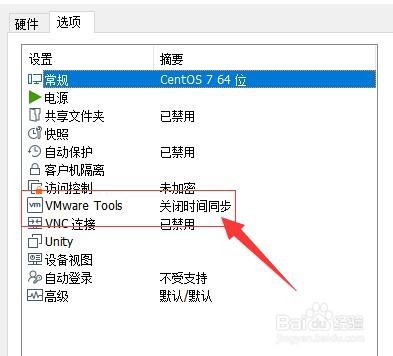
VMware如何设置VMware tools工具手动更新?

6、接着,在打开的VMware tools选项设置中,在右侧找到“VMware tools更新”,选择“手动更新(不执行任何操作)”。如图:

VMware如何设置VMware tools工具手动更新?

7、接着,设置完成后,点击下方的“确定”,保存设置好的参数。如图:

VMware如何设置VMware tools工具手动更新?

8、至此,VMware如何设置VMware tools工具手动更新教程分享结束。

  • vmware vsphere6.0之使用OVF部署虚拟机
  • vc操作excel:[1]初始化连接、创建和写入
  • 网站安全狗如何添加IP黑白名单
  • c#如何将datagridview里的单元格变成下拉菜单
  • mysql配置文件在哪里?
  • 热门搜索
    珍爱生命手抄报内容 教师节手抄报模板 法律知识手抄报 反腐倡廉手抄报 中秋节手抄报设计图 国庆手抄报版面设计图 父亲节手抄报简单漂亮 端午节手抄报简单字少 鲁滨逊漂流记手抄报 儿童手抄报图片大全