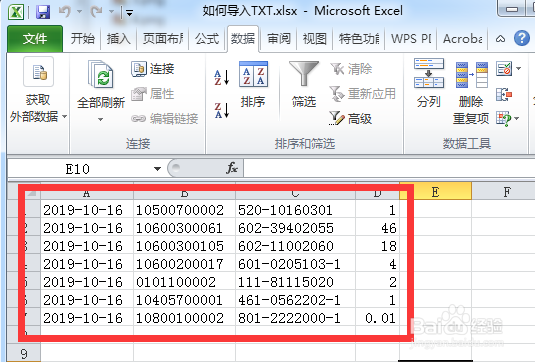
1、首先打开需要被导入TXT数据的表格,在上方菜单栏选择,
数据--获取外部数据--自文本
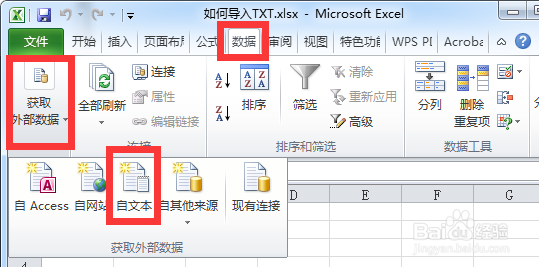
2、然后进行选择我们需要导入的文本文件,打开
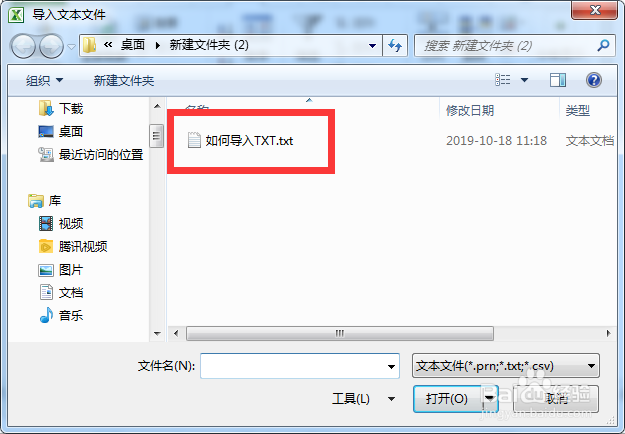
3、在弹出的界面,选择分隔符的数据类型,
文件编码格式可以修改,一般默认就行;然后下一步
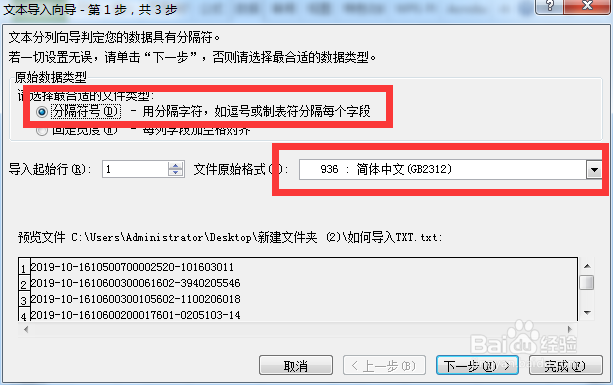
4、然后在文本导入向导页面,
我们可以在下方的数据预览区看到,文本里面分隔符上面正常的用的是Tab
下面两行,一行是中文冒号,一行是空白,
这时候这两行数据是异常的
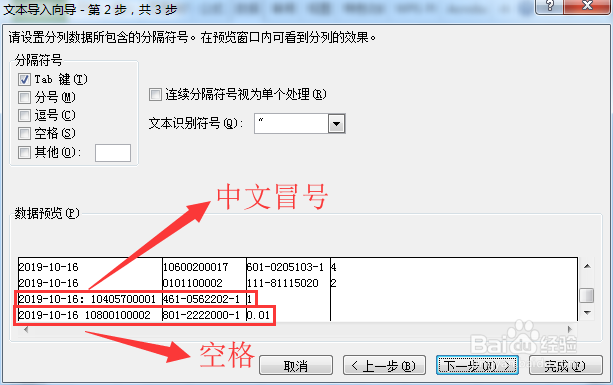
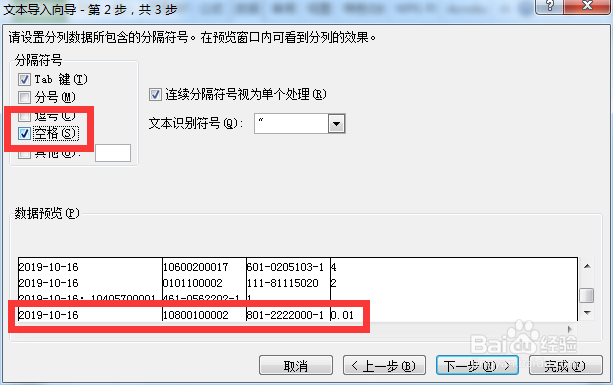
5、我们把分隔符选项里面的空格打勾,
可以看到,空格所在行数据正常分隔了
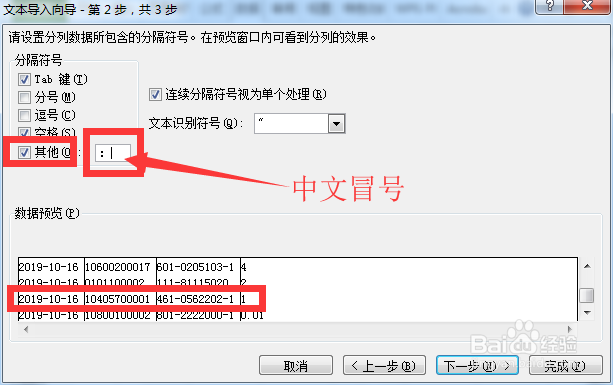
6、然后就是中文冒号所在行,由于默认选项里面没有中文冒号,
我们选择其他,然后输入中文冒号,这里一定注意区分中英文的区别,
设置好之后,其所在行的数据也可以正常分隔了
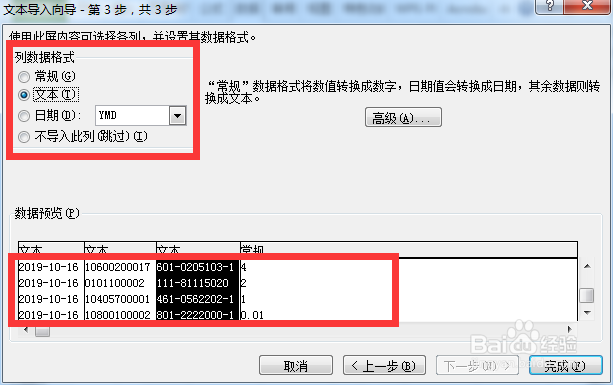
7、下一步,我们可以设置每一列数据的数据格式,
点击想要修改的列,就会变黑,然后就可以在上方选项里面设置格式,
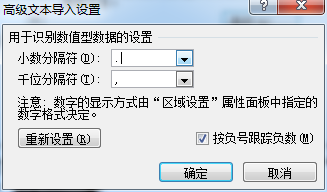
高级设置里面,可以识别数值型数据
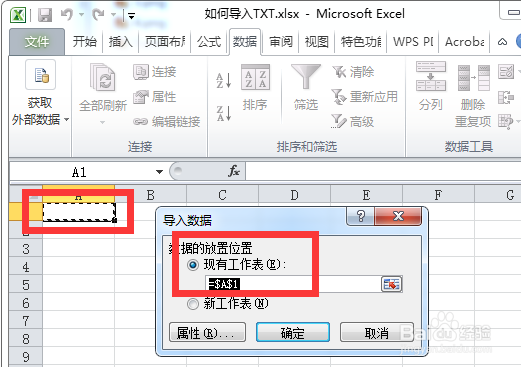
8、接下来选择导入数据在表格里的起始位置,然后确定
9、这样就可以看到文本数据已经导入表格中了,
这时候再进行一次检查,就可以了。