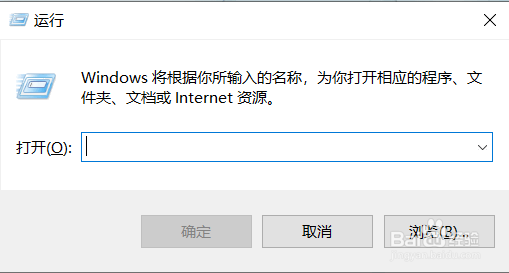
1、win+R打开运行窗口
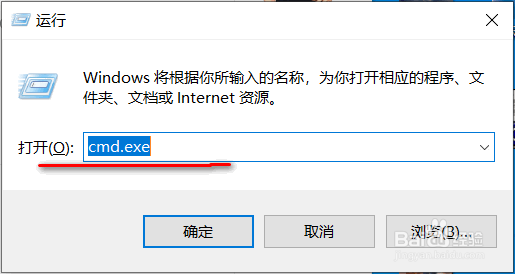
2、输入cmd.exe
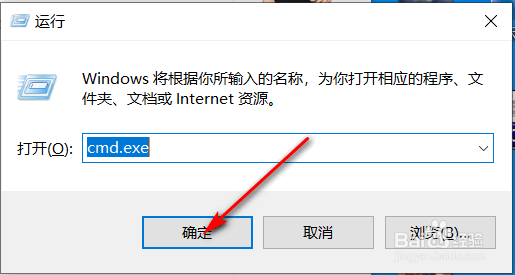
3、点击确定
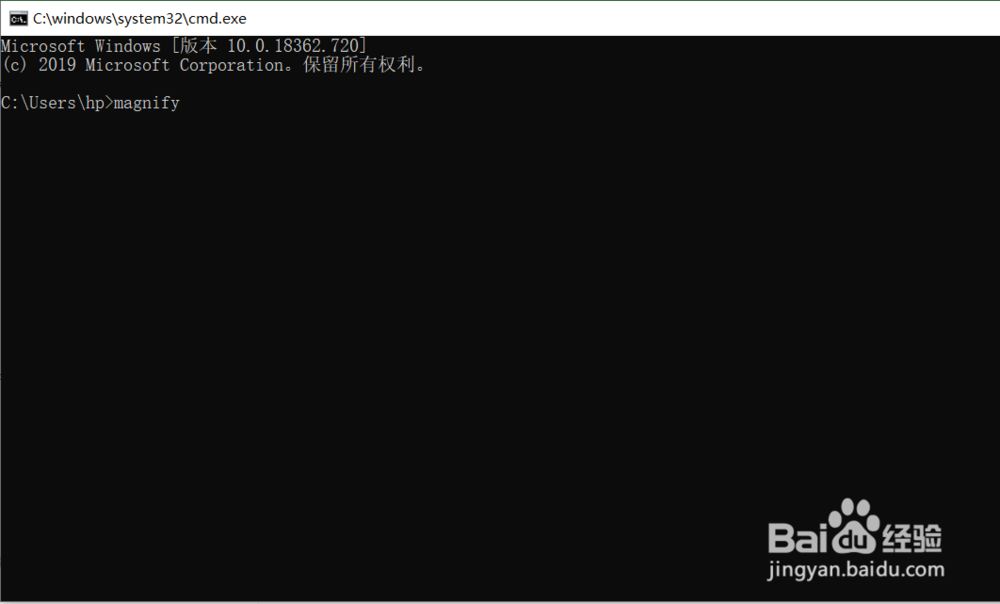
4、出现这个界面
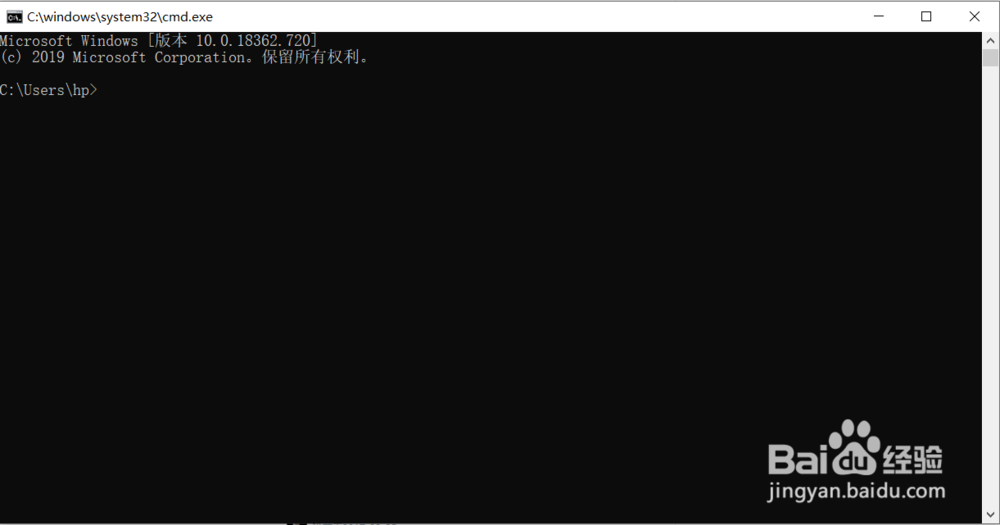
5、输入magnify,按下回车
6、即可使用放大镜
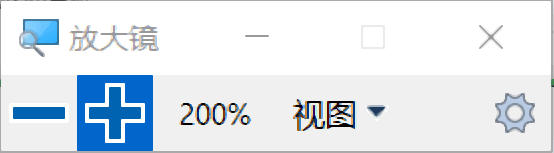
7、win+Esc可以快速的关闭放大镜

8、win++也可以打开放大镜

1、win+R打开运行窗口
2、输入cmd.exe
3、点击确定
4、输入magnify,按下回车
5、使用放大镜
6、win+Esc快速的关闭放大镜
时间:2026-04-23 17:53:23
1、win+R打开运行窗口
2、输入cmd.exe
3、点击确定
4、出现这个界面
5、输入magnify,按下回车
6、即可使用放大镜
7、win+Esc可以快速的关闭放大镜
8、win++也可以打开放大镜
1、win+R打开运行窗口
2、输入cmd.exe
3、点击确定
4、输入magnify,按下回车
5、使用放大镜
6、win+Esc快速的关闭放大镜
