如何给word文档添加图片水印

 时间:2026-02-15 12:40:11

1、第一步:双击桌面Word文档图标,打开需要操作的Word文档。

如何给word文档添加图片水印

2、第二步:在第一行工具栏中选择“页面布局”,进入“页面布局”工具栏。

如何给word文档添加图片水印

3、第三步:点击“页面布局”工具栏下的“水印”功能,并在下拉列表中选择“自定义水印”,弹出“水印”设置对话框。

如何给word文档添加图片水印

如何给word文档添加图片水印

4、第四步:在水印设置对话框中选择“图片水印”,并点击“选择图片”,弹出“选择图片”对话框。

如何给word文档添加图片水印

如何给word文档添加图片水印

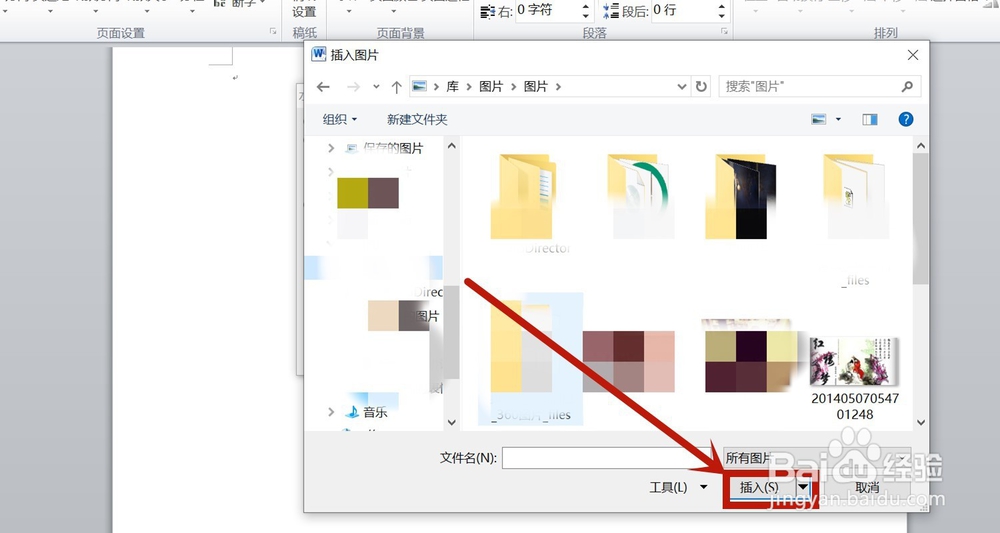
5、第五步:在“选择图片”对话框中选择需要插入的图片,点击“插入图片”,然后点击“水印”对话框的“确定”,操作完成。

如何给word文档添加图片水印

1、打开Word文档,依次点击“页面布局”工具栏、水印、“自定义水印”、文字水印、“选择图片”,选择图片后点击“确定”,操作完成。

  • Word怎么添加文字水印
  • word技巧:如何给文档添加图片水印?
  • 在word中如何调整高度和宽度的缩放比?
  • word中如何为页面设置纹理填充效果
  • word文字怎么设置橄榄色,强调文字颜色3
  • 热门搜索
    反腐倡廉手抄报内容 安全的手抄报图片 语言文字规范化手抄报 英语手抄报版面设计图 我爱读书手抄报花边 关于低碳环保的手抄报 汉字王国手抄报 历史手抄报图片大全 手抄报装饰图案 手抄报简单