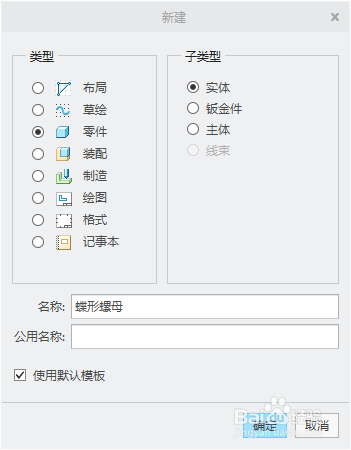
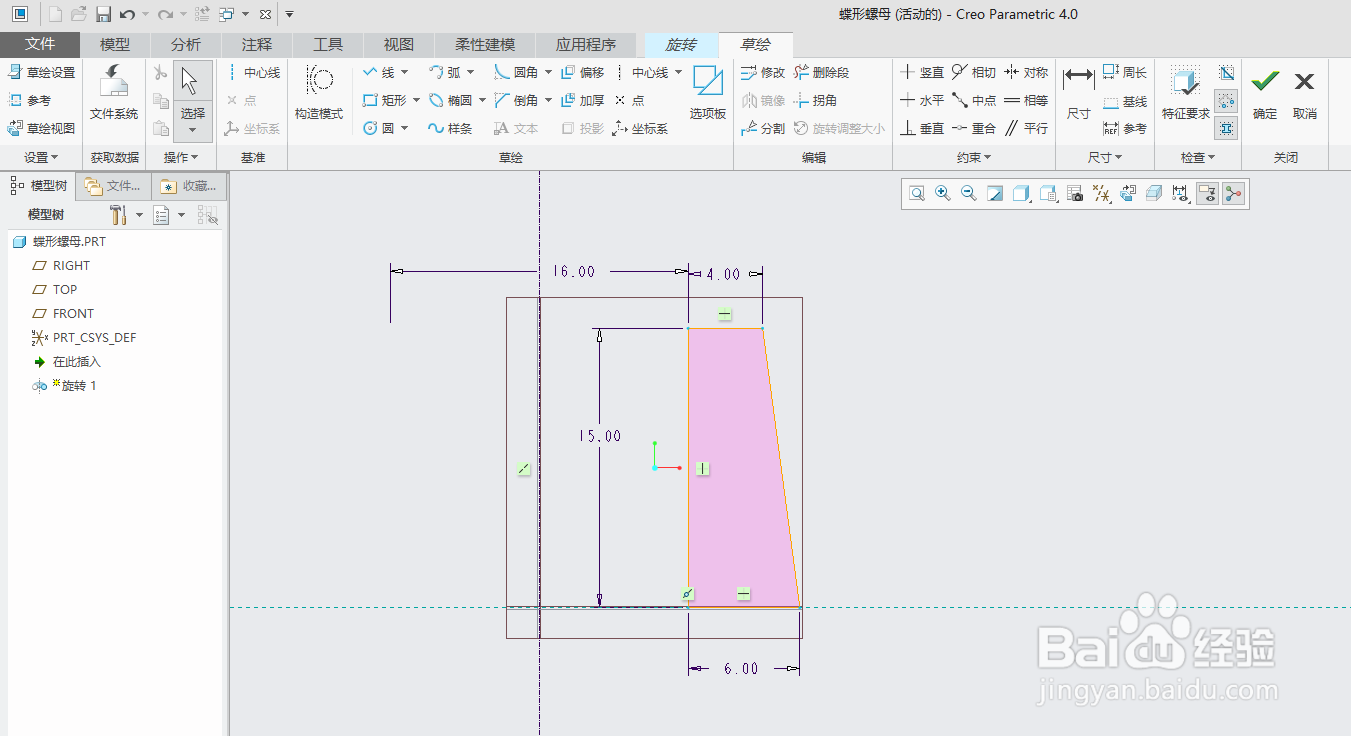
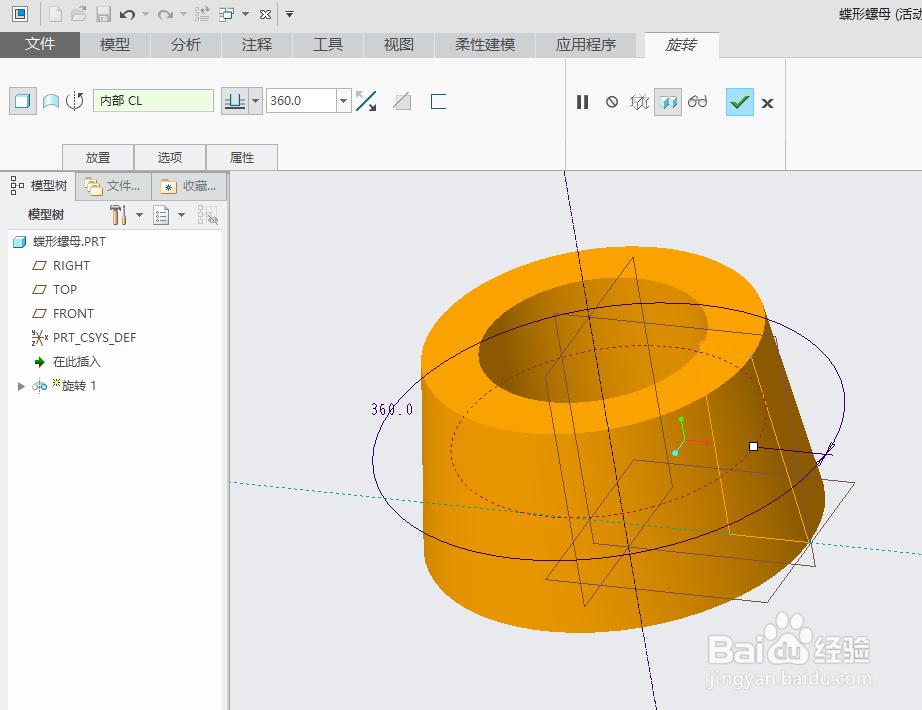
1、新建零件模型,命名“蝶形螺母”。使用【旋转】命令,绘制图示截面,生成旋转实体。
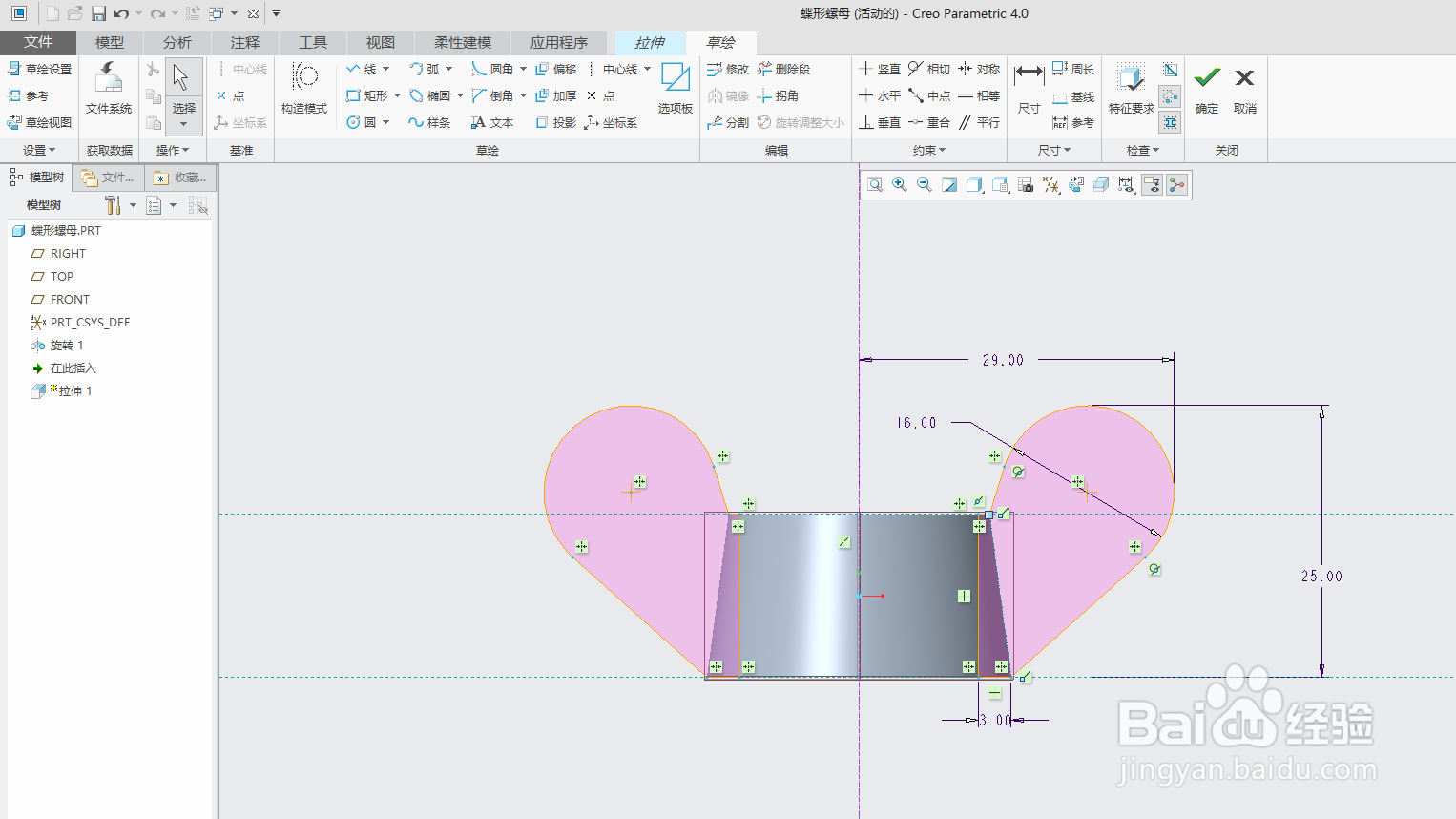
2、使用【拉伸】命令,绘制图示截面,进行对称拉伸,深度为6
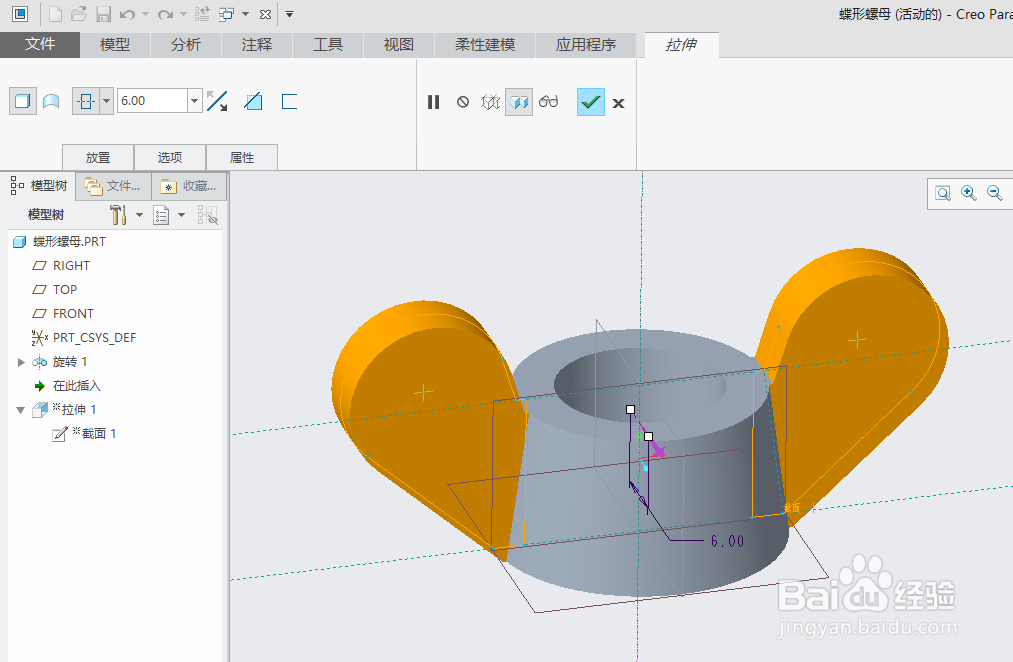
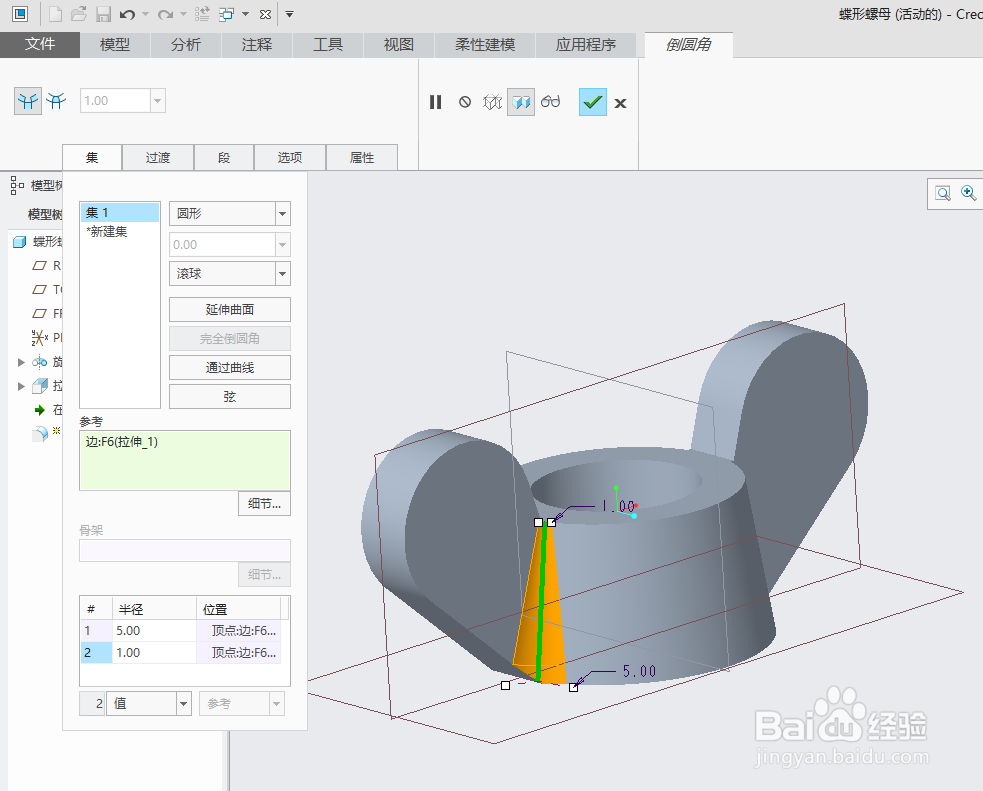
3、倒圆角。选择图示边进行倒圆角,在【集】下面右键添加半径值,分别输入1和5。依次对4条边进行倒圆角。
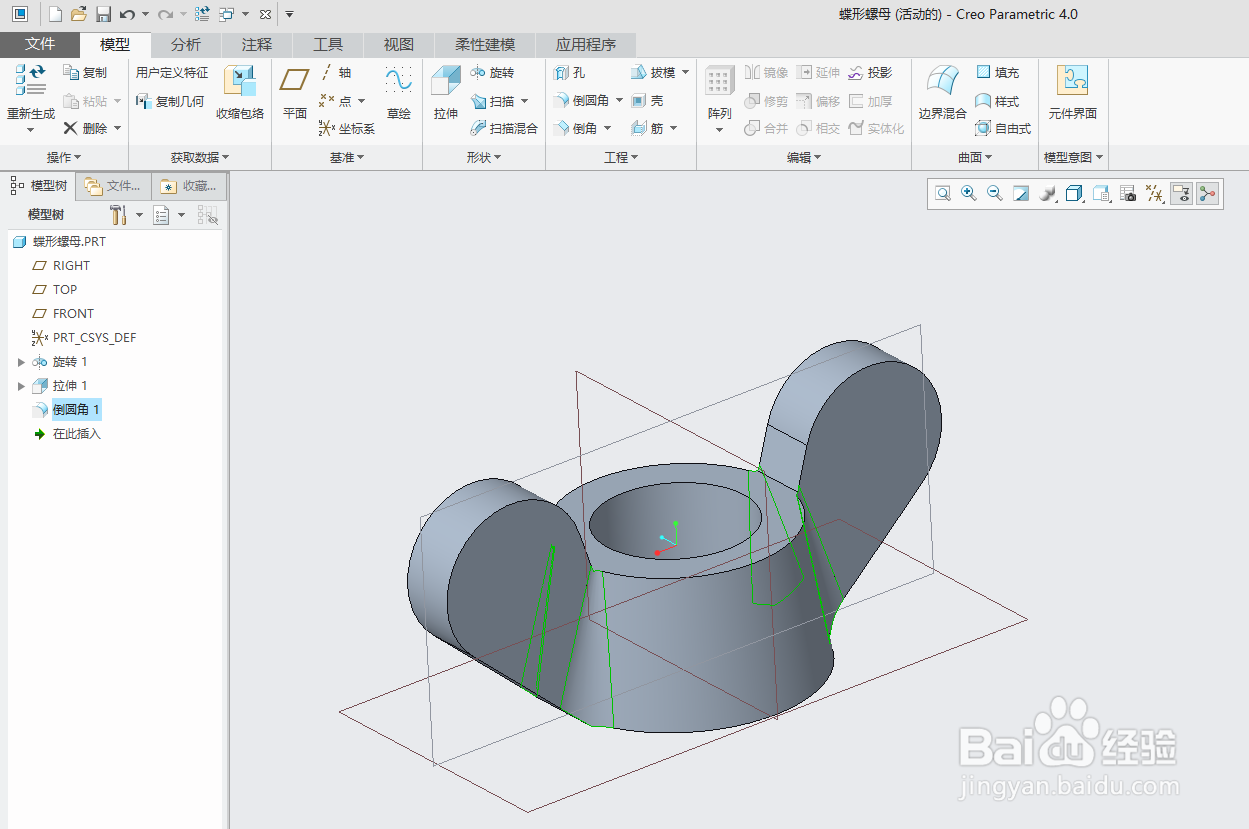
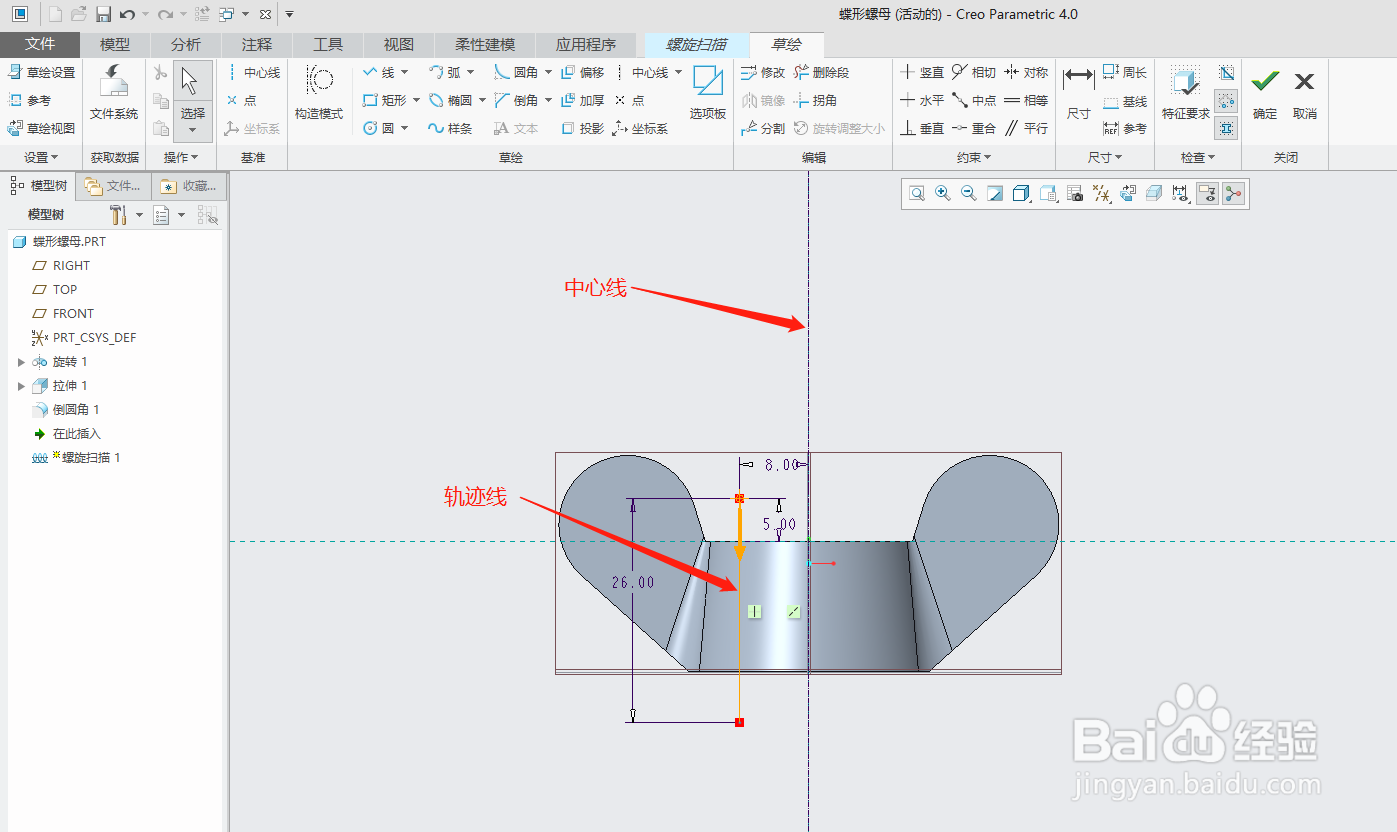
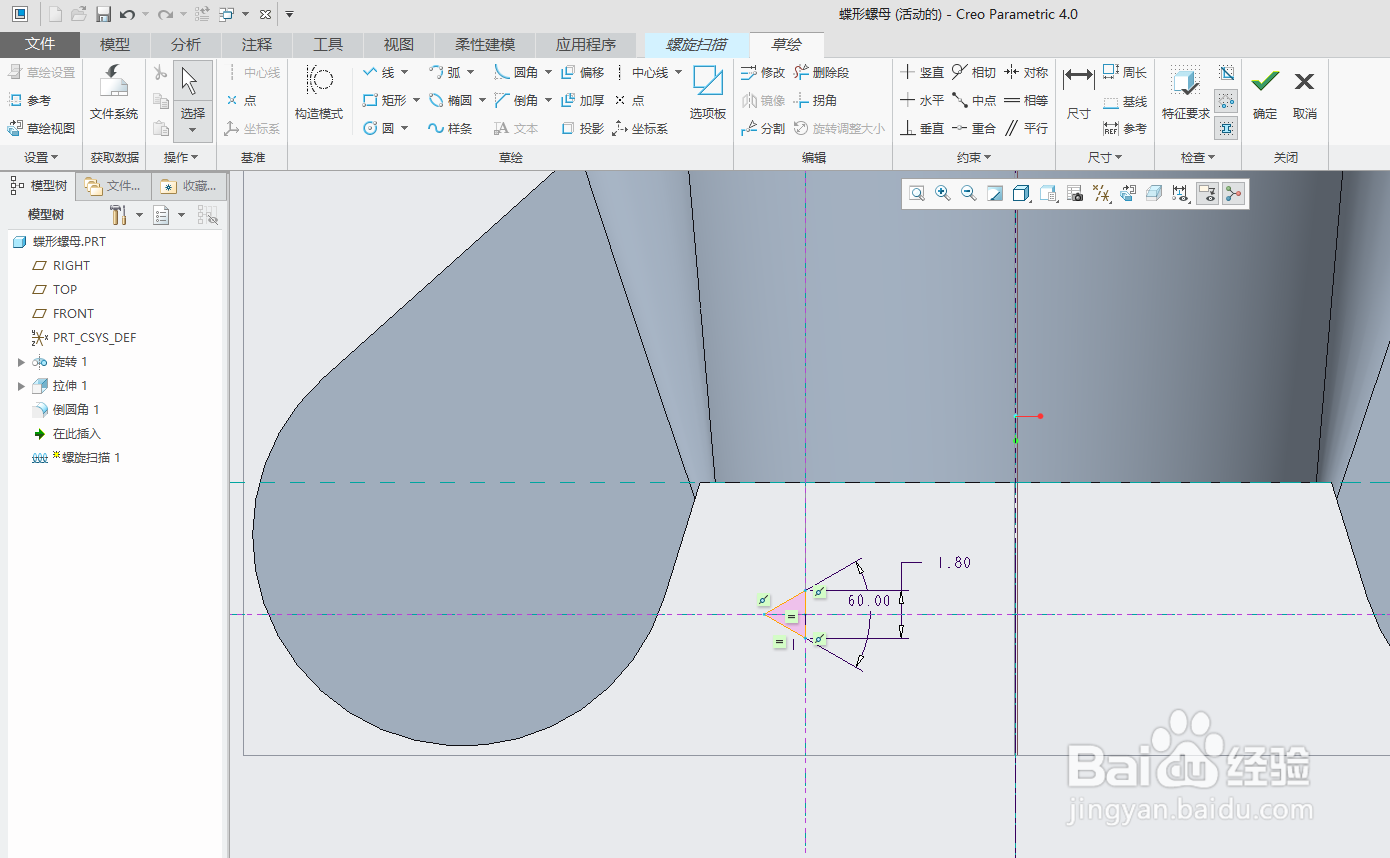
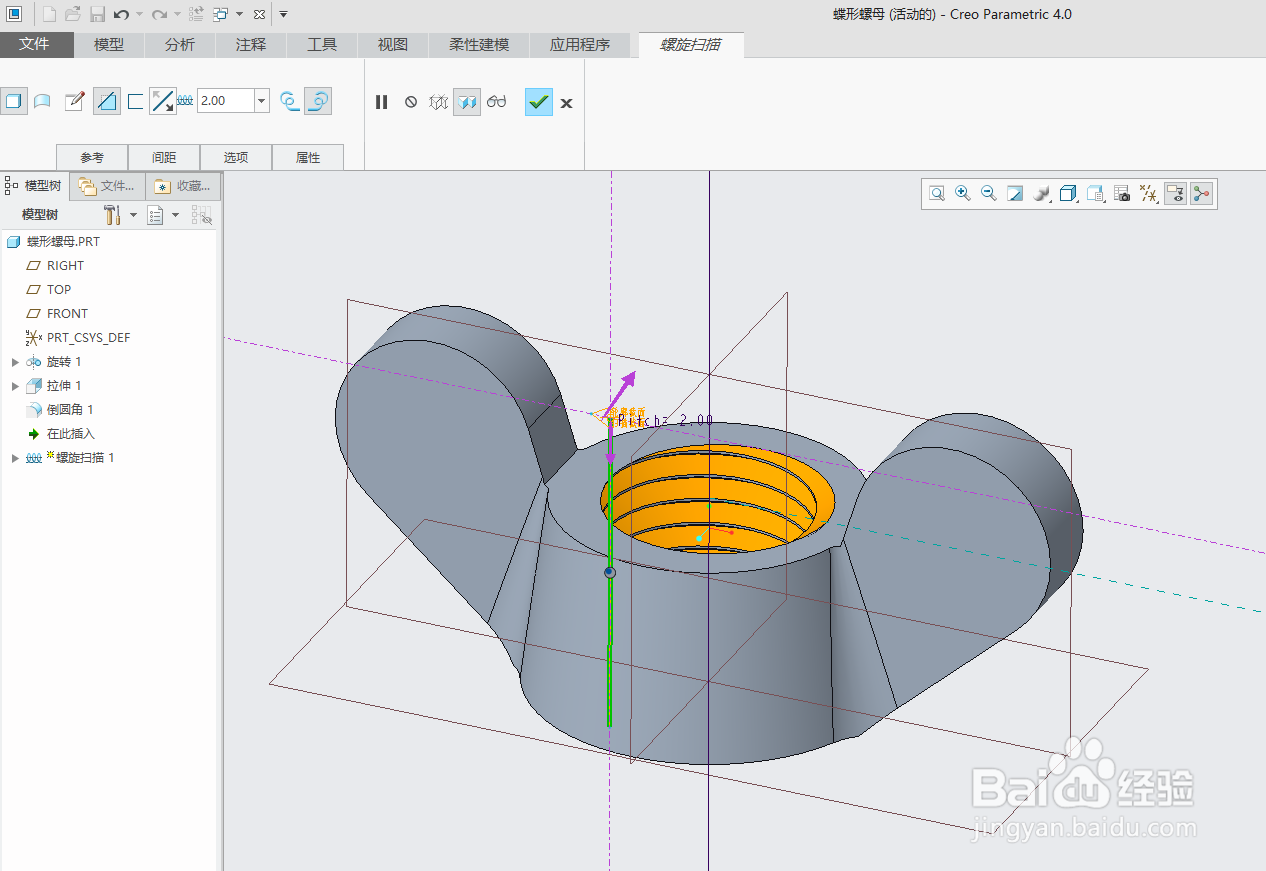
4、使用【螺旋扫描】命令,绘制图示轨迹线和中心线,点击完成,然后绘制图示三角形截面。扫描节距输入2,选择移除材料,生成螺旋扫描。
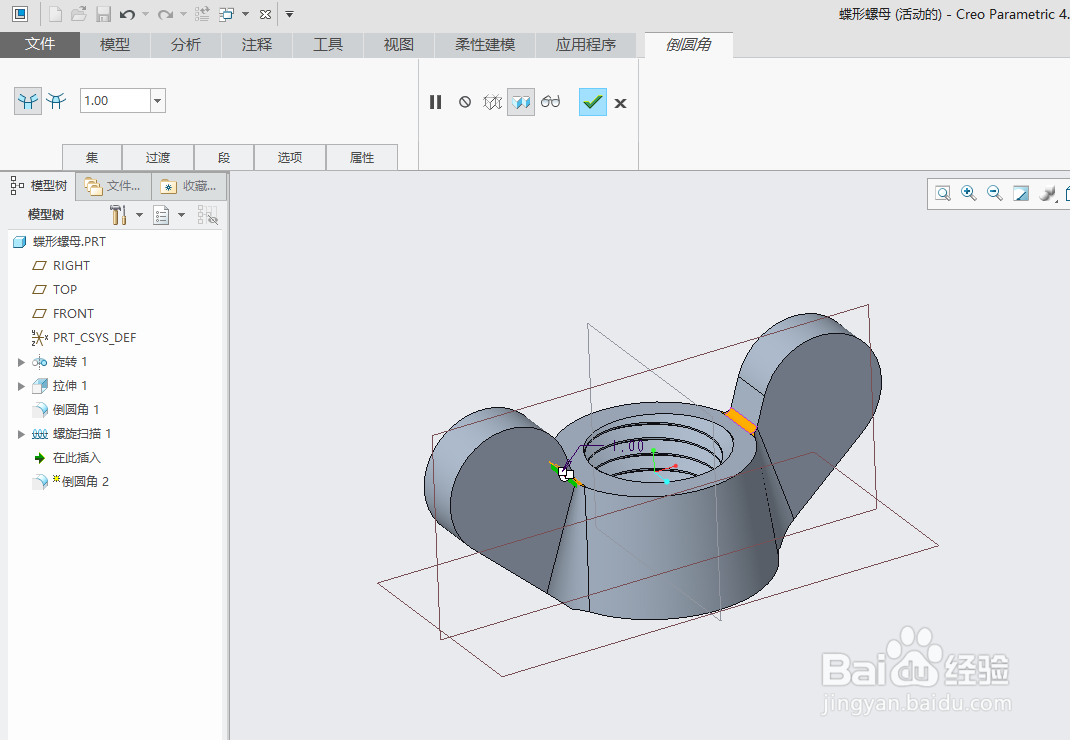
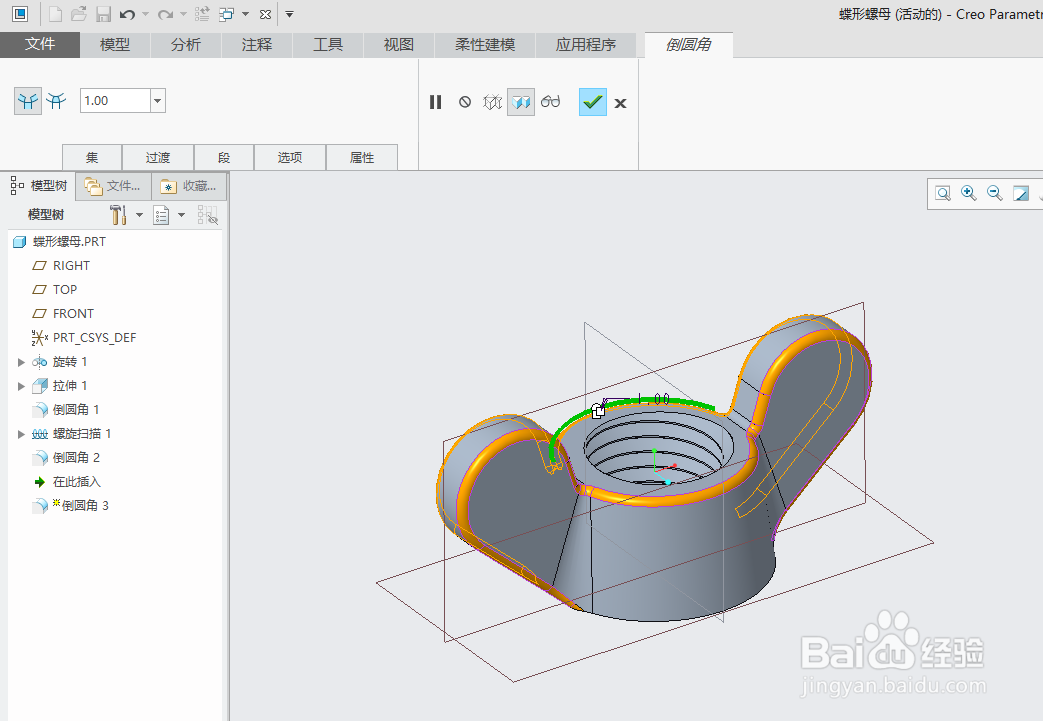
5、对图示各条边进行倒圆角处理,输入值为1。最后完成绘制。

时间:2026-04-22 02:46:09
1、新建零件模型,命名“蝶形螺母”。使用【旋转】命令,绘制图示截面,生成旋转实体。
2、使用【拉伸】命令,绘制图示截面,进行对称拉伸,深度为6
3、倒圆角。选择图示边进行倒圆角,在【集】下面右键添加半径值,分别输入1和5。依次对4条边进行倒圆角。
4、使用【螺旋扫描】命令,绘制图示轨迹线和中心线,点击完成,然后绘制图示三角形截面。扫描节距输入2,选择移除材料,生成螺旋扫描。
5、对图示各条边进行倒圆角处理,输入值为1。最后完成绘制。
