如何解决系统进入到待机后网络连接就断开?

 时间:2026-05-12 20:06:57

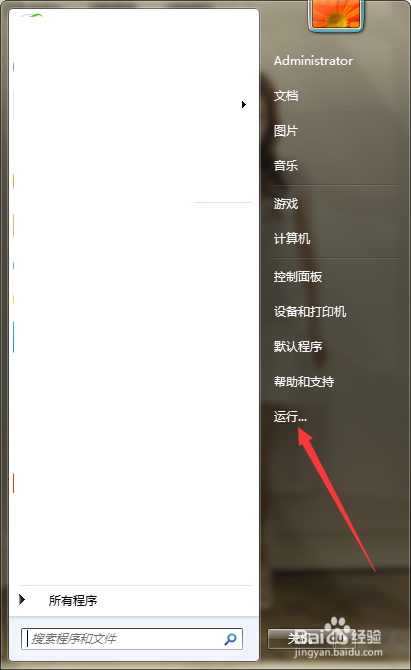
1、第一步,点击计算机左下角的开始,弹出下拉菜单。
如何解决系统进入到待机后网络连接就断开?

2、第二步,选择“运行”,打开运行窗口。

如何解决系统进入到待机后网络连接就断开?

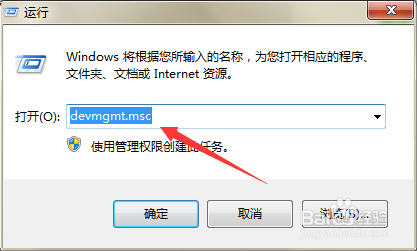
3、第三步,在页面上键入“devmgmt.msc”回车,打开设备管理器窗口。
如何解决系统进入到待机后网络连接就断开?

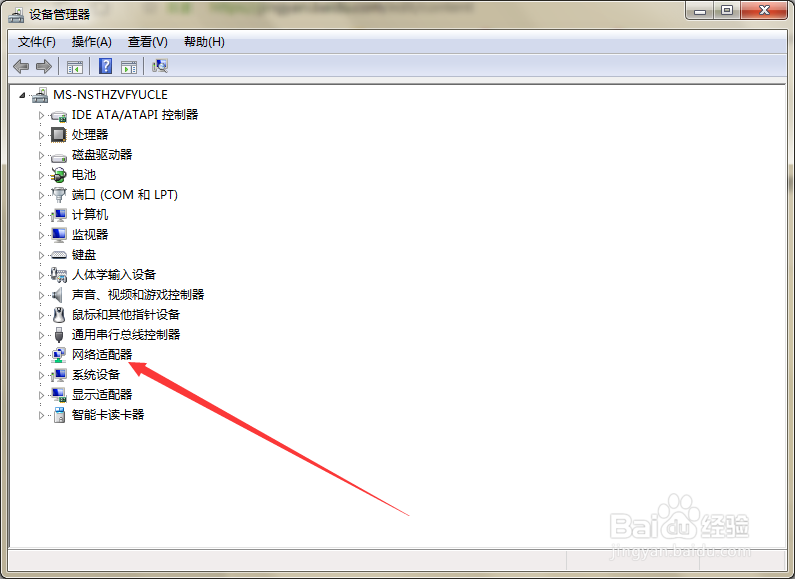
4、第四步,点击展开“网络适配器”,查看计算机中所有的网卡设备。

如何解决系统进入到待机后网络连接就断开?

5、第五步,右击正在使用的网卡,弹出下拉菜单。

如何解决系统进入到待机后网络连接就断开?

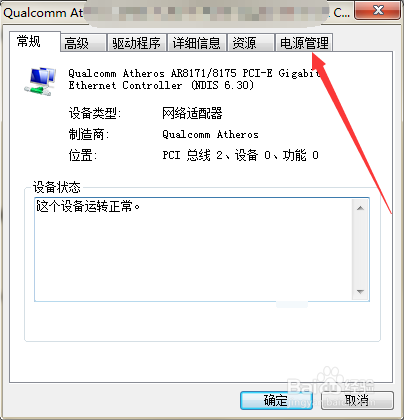
6、第六步,选择“属性”,打开网卡的属性窗口。

如何解决系统进入到待机后网络连接就断开?

7、第七步,切换至“电源管理”页面,在页面上取消勾选“允许计算机关闭此设备以节约电源”,然后点击确定,即可解决问题。

如何解决系统进入到待机后网络连接就断开?

1、点击开始,选择运行,打开设备管理器。

2、展开网络适配器,打开正在使用的网卡属性,切换至电源管理页面。

3、在页面上取消勾选“允许计算机关闭此设备以节约电源”即可。

  • 几种没用的家居用品,买了就是浪费钱,还占地方
  • 油炸牛肉丸子的做法
  • 升降平台安全问题
  • 分享去除黄褐斑小偏方告别黄脸婆
  • 麻辣鸡丝的做法
  • 热门搜索
    关于桥的手抄报 木偶奇遇记手抄报 语文知识手抄报图片 语言的魅力手抄报内容 猴年春节手抄报 七年级上册历史手抄报 为国家富强而奋斗的杰出人物手抄报 四年级科普手抄报 珍惜生命手抄报图片 安全出行手抄报内容