1、如下图文档,我们要将第5小标题中的内容隐藏。
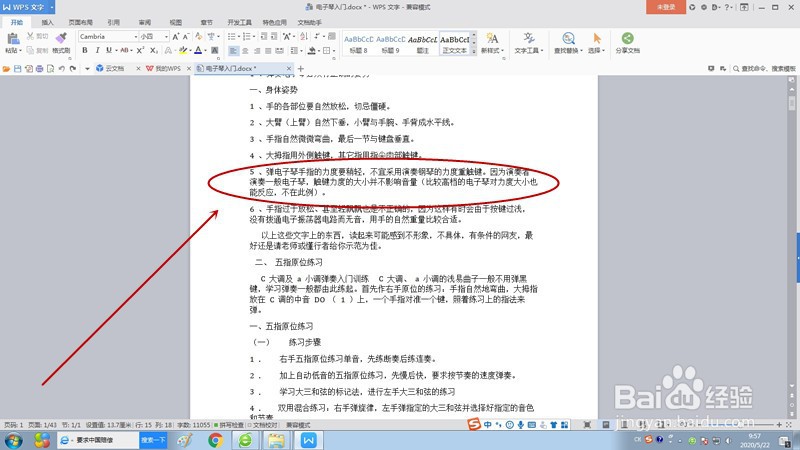
2、首先用鼠标拖选第5小标题中的内容。

3、点击“开始”功能区“字体对话框快速输入按钮”(下图圈红处),弹出字体对话框,在“效果”列表中找到“隐藏文字”选项,此项处于未选中状态,预览列表里可以看到选中的第5标题部分内容。


4、勾选“隐藏文字”后,预览框中的文字也随之消失,点击确定按钮关闭字体对话框。

5、第5标题下的文字全部被隐藏掉了,下图是隐藏后的效果。

时间:2026-04-27 02:32:00
1、如下图文档,我们要将第5小标题中的内容隐藏。
2、首先用鼠标拖选第5小标题中的内容。
3、点击“开始”功能区“字体对话框快速输入按钮”(下图圈红处),弹出字体对话框,在“效果”列表中找到“隐藏文字”选项,此项处于未选中状态,预览列表里可以看到选中的第5标题部分内容。
4、勾选“隐藏文字”后,预览框中的文字也随之消失,点击确定按钮关闭字体对话框。
5、第5标题下的文字全部被隐藏掉了,下图是隐藏后的效果。
