如何在Word文档中设置不同的页面颜色?

 时间:2026-02-14 23:41:11

1、第一步:添加背景颜色

点击【设计】——【背景颜色】,之后选择一种自己需要的颜色即可。

如何在Word文档中设置不同的页面颜色?

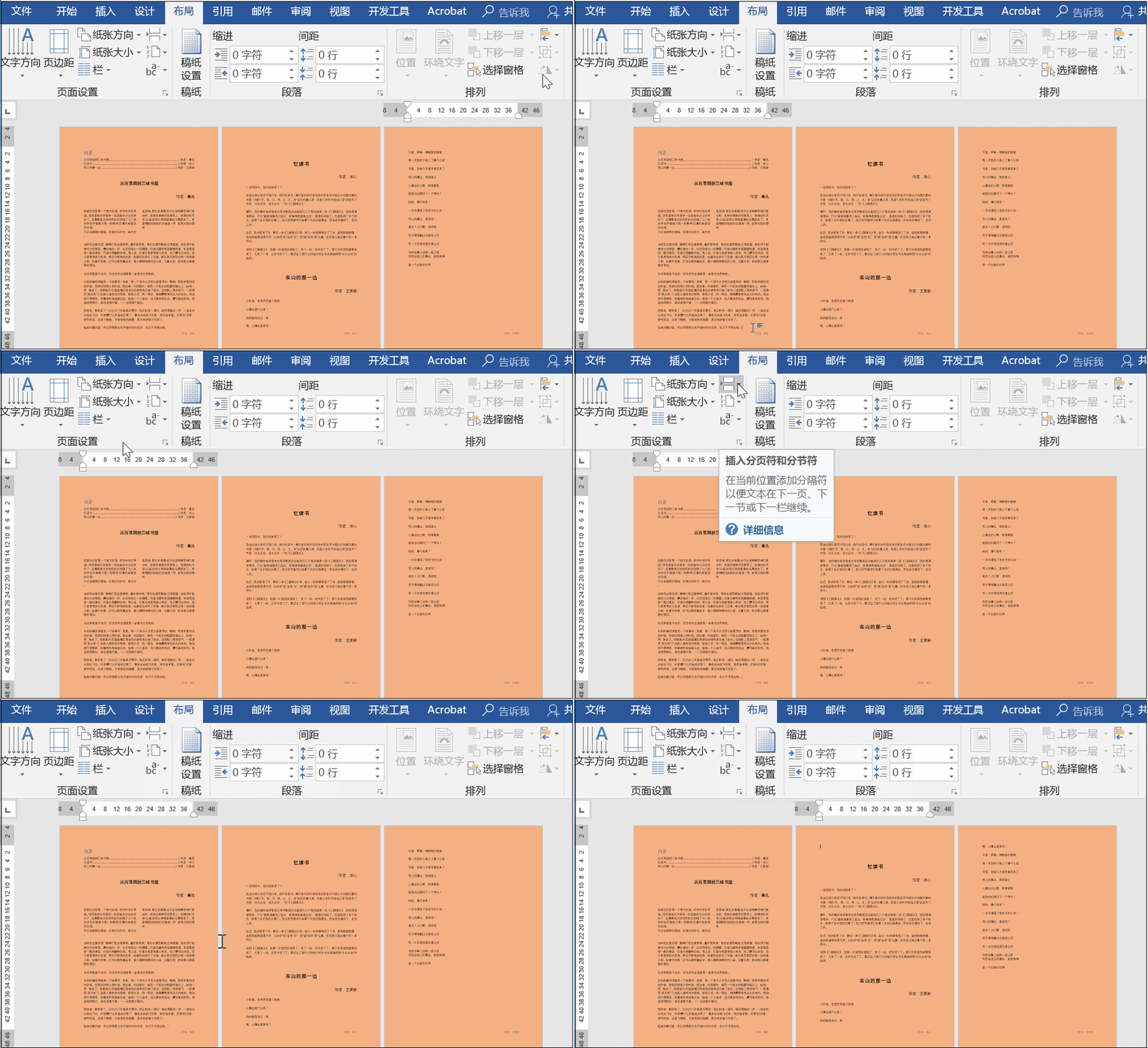
2、第二步:插入分隔符

将光标放在第一页末尾,点击【布局】——【页面设置】——【插入分隔符】——【下一页】即可。
如何在Word文档中设置不同的页面颜色?

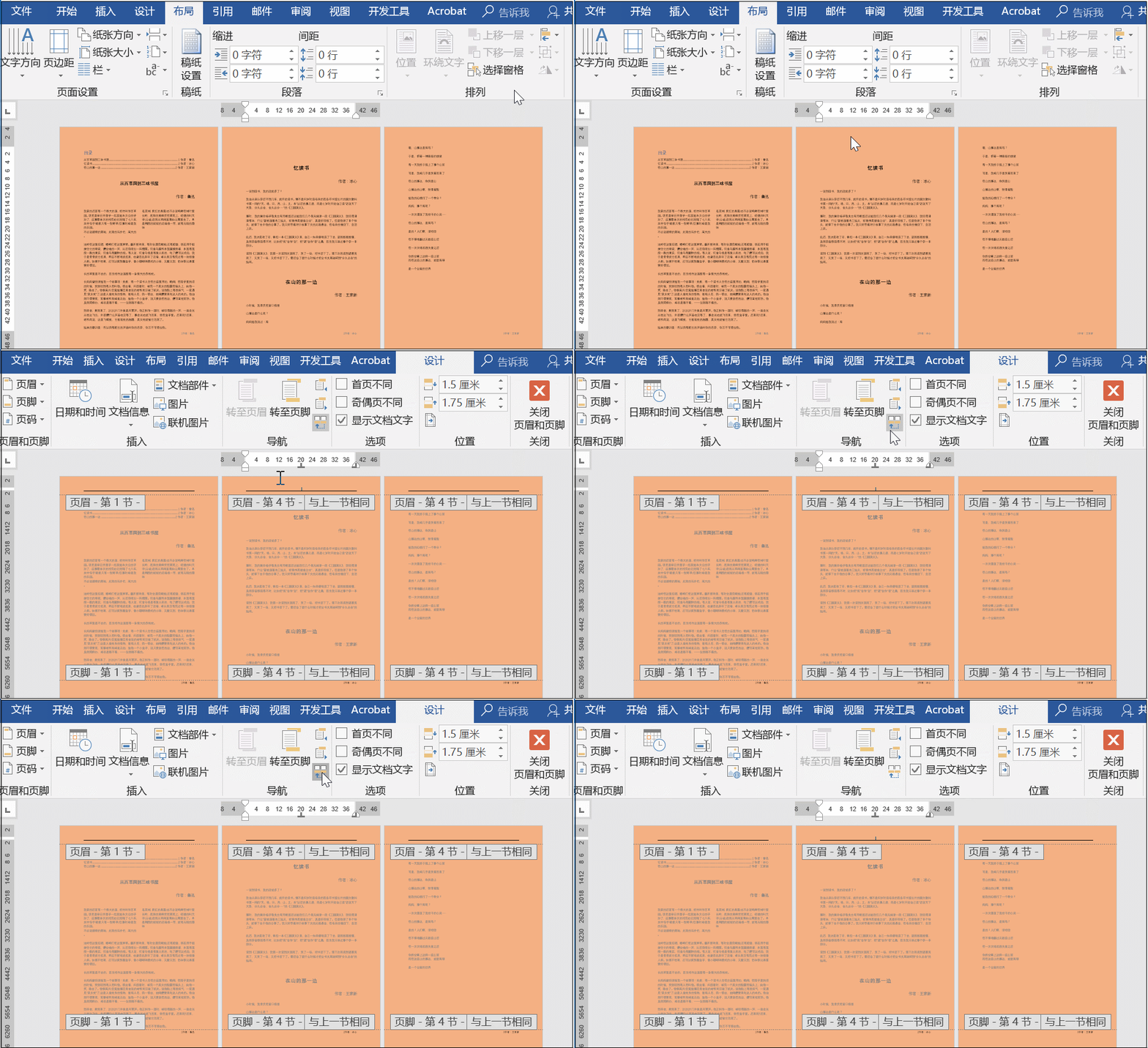
3、第三步:添加页眉页脚

将光标放在第二页的页眉处,双击进入编辑状态,然后点击设计——导航——取消【链接到前一条页眉】。
如何在Word文档中设置不同的页面颜色?

4、第四步:插入简单文本框

点击【插入】——【文本框】——【简单文本框】,并且删除相应的文本内容,同时将文本框布局设置为【衬于文字下方】即可。

如何在Word文档中设置不同的页面颜色?

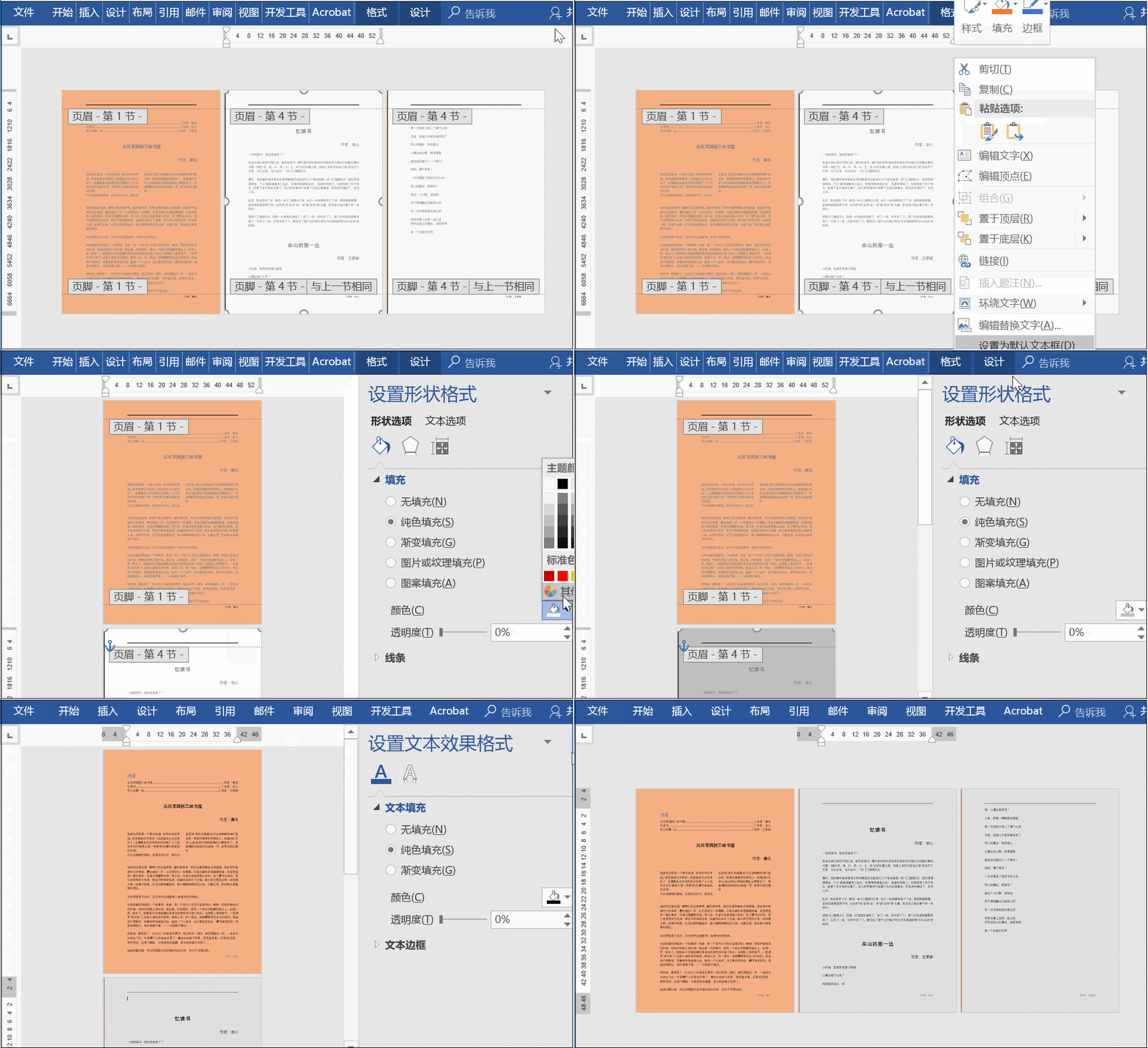
5、第五步:设置文本框颜色

点击文本框,右击选择【设置形状格式】,设置颜色之后关闭页眉页脚即可。
如何在Word文档中设置不同的页面颜色?

  • Word页面背景怎么设置
  • word怎么设置背景颜色
  • word页面背景怎么设置
  • 如何在Word文档中设置不同的页面颜色?
  • 在Word中如何把每页背景设置成不同的颜色
  • 热门搜索
    劳动手抄报内容50字 热爱生命手抄报 二年级手抄报大全 安全知识手抄报图片 关于劳动节的手抄报 手抄报的花边 文明校园手抄报内容 读书手抄报内容资料 小学生数学手抄报 心理健康手抄报模板