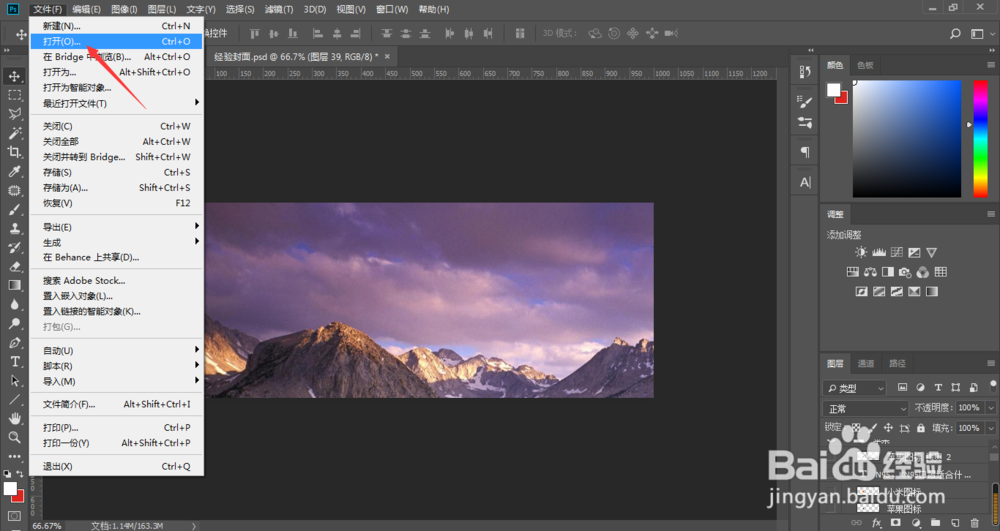
1、我欠选们打开ps,点击界面左上角的文件

2、在弹出矿互的下拉菜单中选择打开,导入所需的图片
3、这时,我们可以看到ps导入的图片图层默认状态下已经被锁定,鼠趴宙处标按住该图层右侧的小锁头往下拖拽至删除图标

4、这样,刚刚被锁定的图片图层就被我们解锁了

1、我们打开ps,点击界面左上角的文件
2、在弹出的下拉菜单中选择打开,导入所需的图片
3、这时,我们可以看到ps导入的图片图层默认状态下已经被锁定,鼠标按住该图层右侧的小锁头往下拖拽至删除图标
4、这样,刚刚被锁定的图片图层就被我们解锁了
时间:2026-04-22 17:19:37
1、我欠选们打开ps,点击界面左上角的文件
2、在弹出矿互的下拉菜单中选择打开,导入所需的图片
3、这时,我们可以看到ps导入的图片图层默认状态下已经被锁定,鼠趴宙处标按住该图层右侧的小锁头往下拖拽至删除图标
4、这样,刚刚被锁定的图片图层就被我们解锁了
1、我们打开ps,点击界面左上角的文件
2、在弹出的下拉菜单中选择打开,导入所需的图片
3、这时,我们可以看到ps导入的图片图层默认状态下已经被锁定,鼠标按住该图层右侧的小锁头往下拖拽至删除图标
4、这样,刚刚被锁定的图片图层就被我们解锁了
