1、双击secureCRT安装包文件

2、弹出安装向导界面,点击Next按钮

3、安装界面切换后,选择I accept,点击Next按钮

4、进入配置文件选项界面,直接点击Next即可
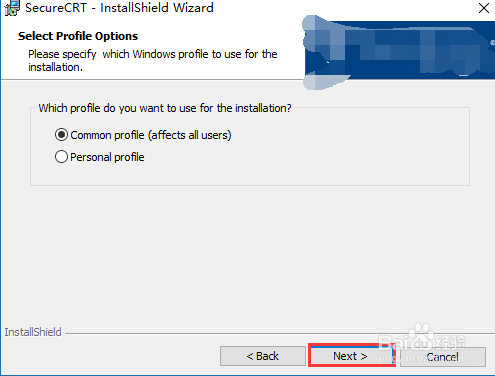
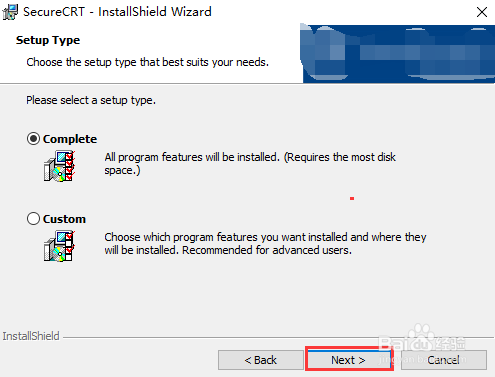
5、进入安装类型界面,选择Complete,点击Next按钮
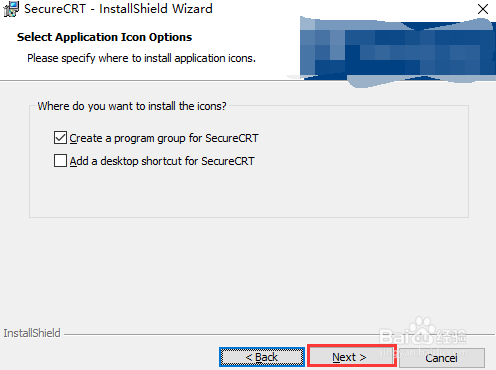
6、进入选择应用图标界面,可以设定软件的快捷方式,点击Next按钮
7、设置完毕后,点击Install按钮开始安装

8、安装结束后,点击Finish按钮完成安装。到此在win10上安装secureCRT的方法就介绍完了。

1、双击secureCRT安装包文件
2、弹出安装向导界面,点击Next按钮
3、安装界面切换后,选择I accept,点击Next按钮
4、进入配置文件选项界面,直接点击Next即可
5、进入安装类型界面,选择Complete,点击Next按钮
6、进入选择应用图标界面,可以设定软件的快捷方式,点击Next按钮
7、设置完毕后,点击Install按钮开始安装
8、安装结束后,点击Finish按钮完成安装。到此在win10上安装secureCRT的方法就介绍完了。
