Windows10如何关闭自动更新

 时间:2026-04-22 09:47:07

1、首先按下win+R键打开运行。

Windows10如何关闭自动更新

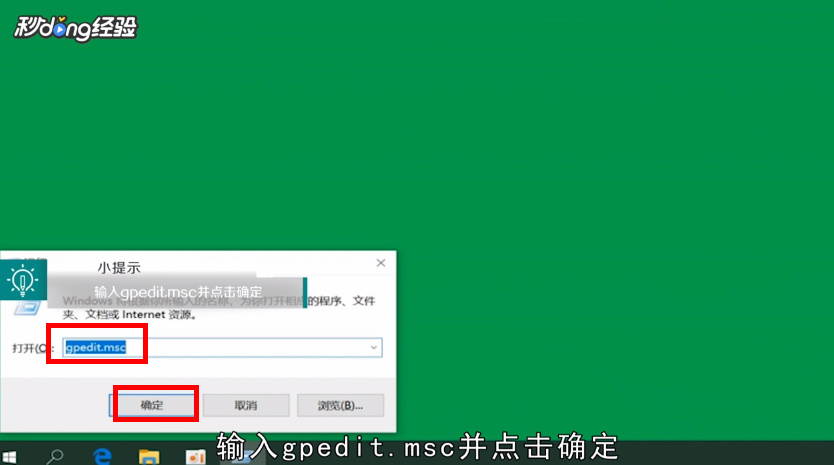
2、输入gpedit.msc并点击“确定”。

Windows10如何关闭自动更新

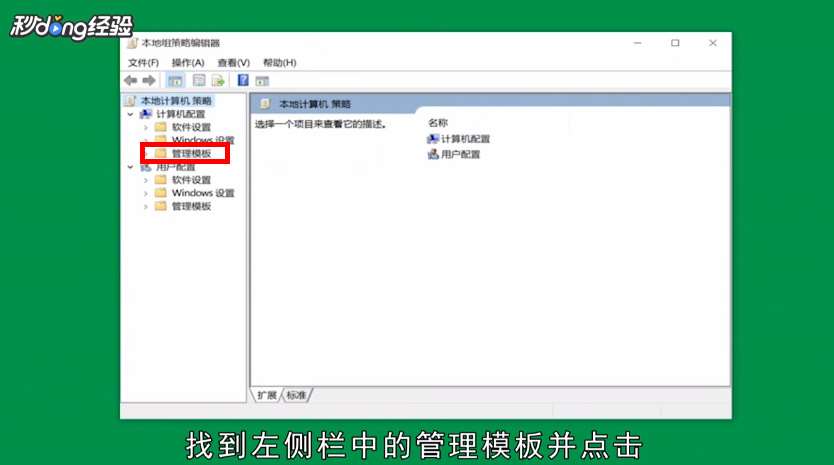
3、找到左侧栏中的“管理模板”并点击。

Windows10如何关闭自动更新

4、点击“Windows组件”。

Windows10如何关闭自动更新

5、点击“Windows更新”。

Windows10如何关闭自动更新

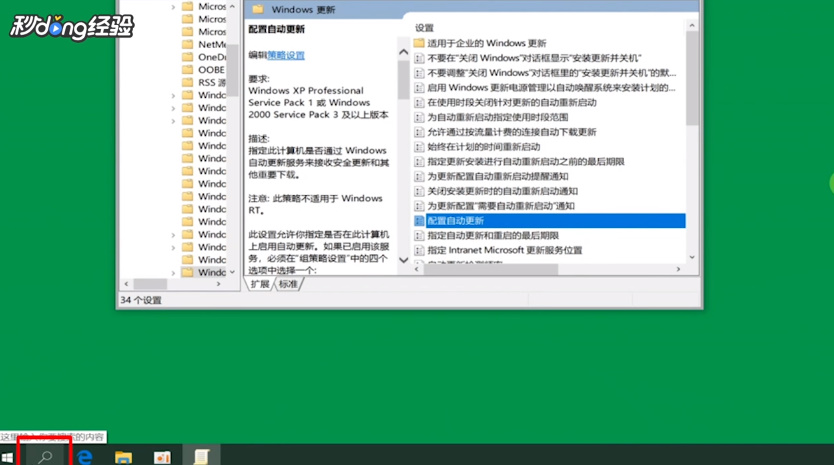
6、点击“配置自动更新”。

Windows10如何关闭自动更新

7、在弹出来的对话框中将未配置改为已禁用。

Windows10如何关闭自动更新

8、然后点击“应用”。

Windows10如何关闭自动更新

9、点击“确定”。

Windows10如何关闭自动更新

10、点击任务栏中的“搜索”。

Windows10如何关闭自动更新

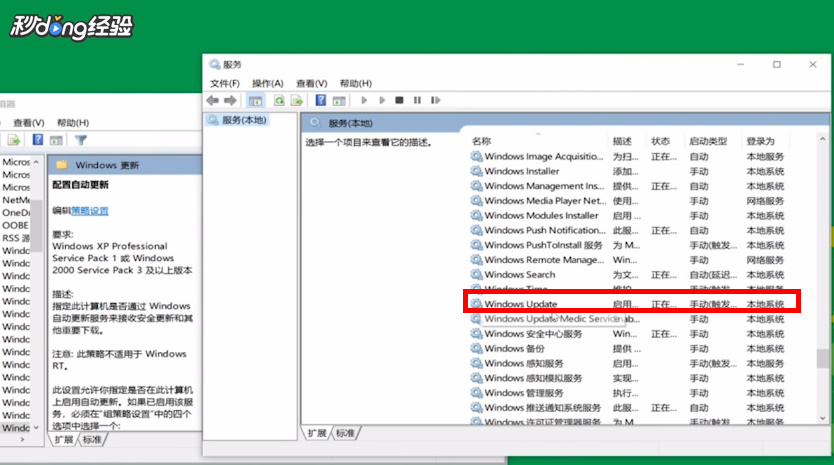
11、输入服务,并按下回车键。

Windows10如何关闭自动更新

12、找到“Windows update”并点击。

Windows10如何关闭自动更新

13、将服务状态改为停止。

Windows10如何关闭自动更新

14、再将启动类型中的手动改为禁用。

Windows10如何关闭自动更新

15、将第一次失败重新启动改为无操作。

Windows10如何关闭自动更新

16、然后依次点击“应用”和“确定”。

Windows10如何关闭自动更新

17、此时打开设置,点击“更新与安全”。

Windows10如何关闭自动更新

18、这时即可发现自动更新已关闭。

Windows10如何关闭自动更新

19、总结如下。

Windows10如何关闭自动更新

  • 怎么设置win10系统不更新
  • windows10关闭自动更新
  • 怎么开启Win10系统自动更新服务
  • win10关闭自动更新方法
  • Windows10怎么关闭自动更新
  • 热门搜索
    劳动节手抄报图片 关于教师节的手抄报 关于国庆节手抄报 二年级最简单中秋节手抄报 文明礼仪手抄报名言 手抄报中秋 书韵飘香手抄报 建国手抄报内容 节约用水的手抄报内容 手抄报花边简单手绘