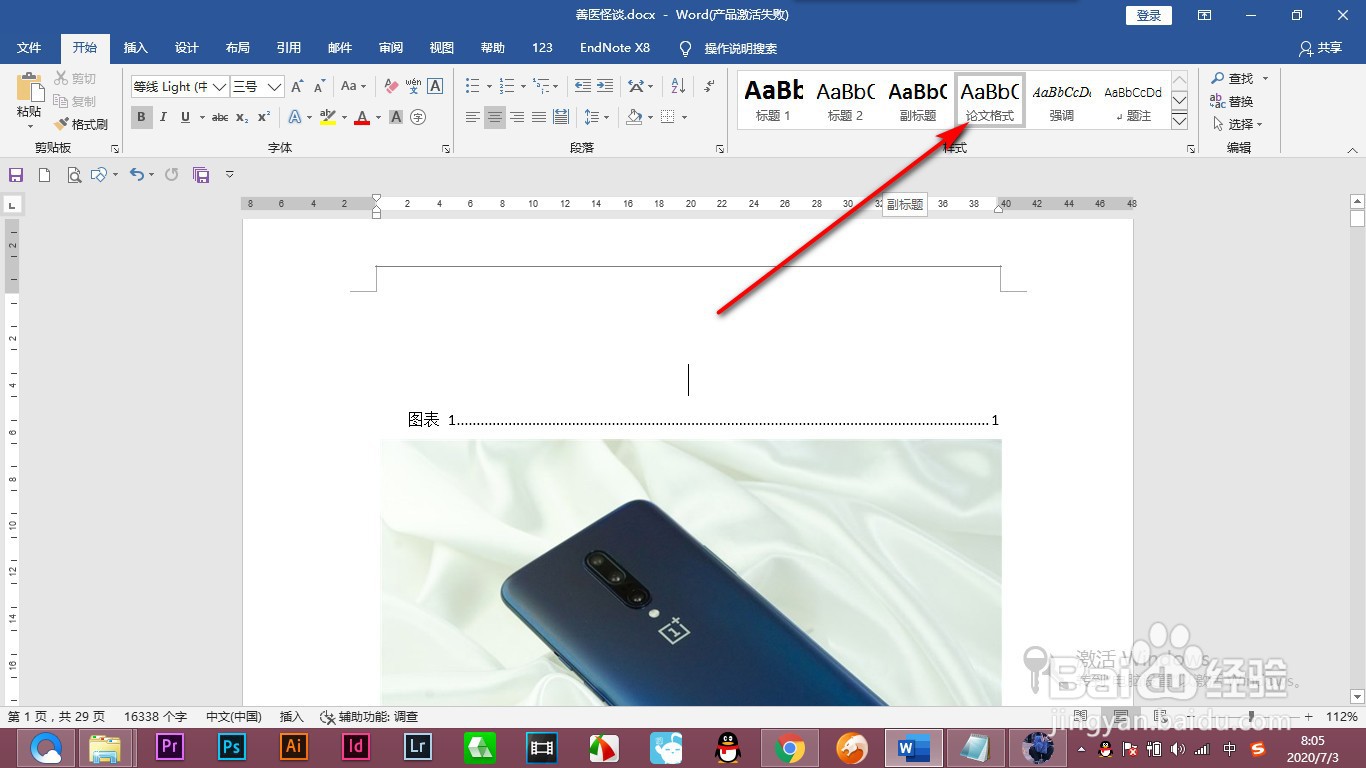
1、1.首先将文档进行一定格式的修改之后会保存一个标题格式。
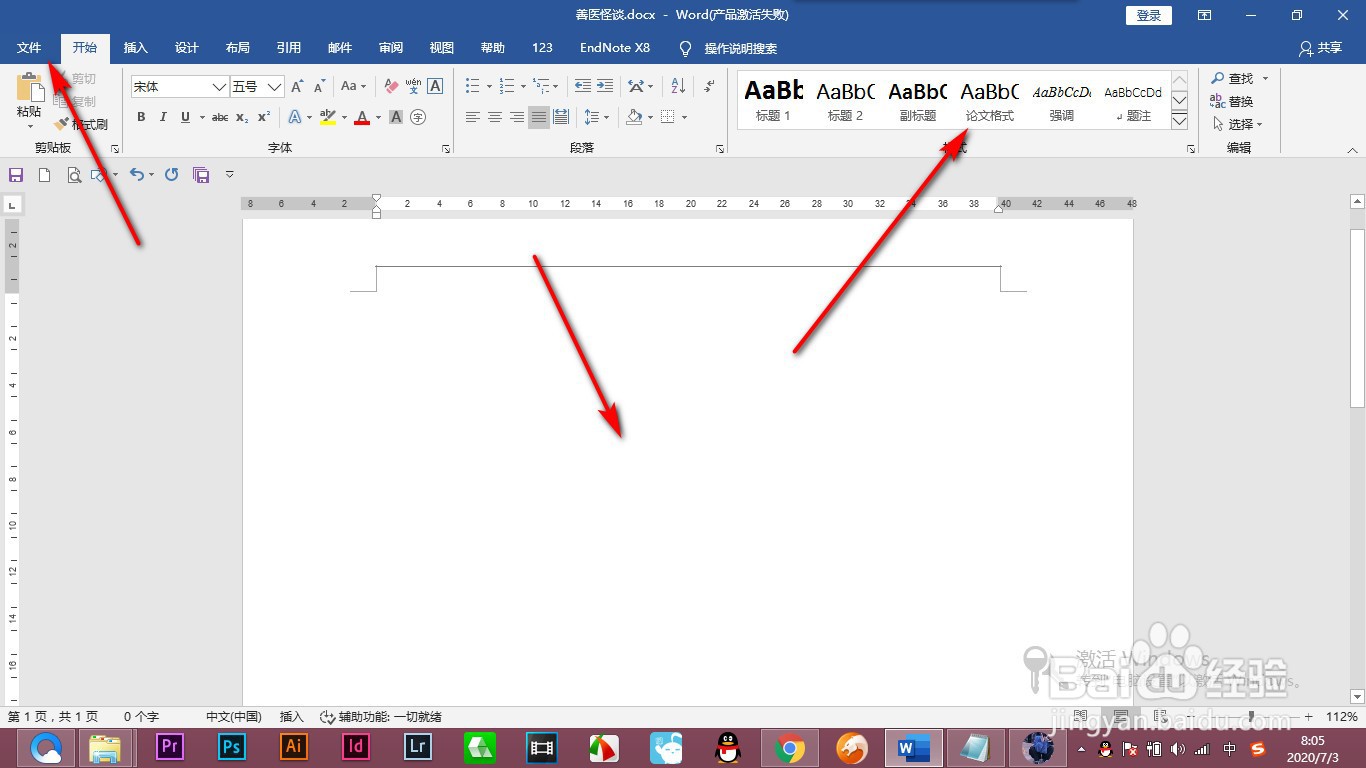
2、2.我们将所有的内容选中之后全部删除,会发现这个格式仍然存在。
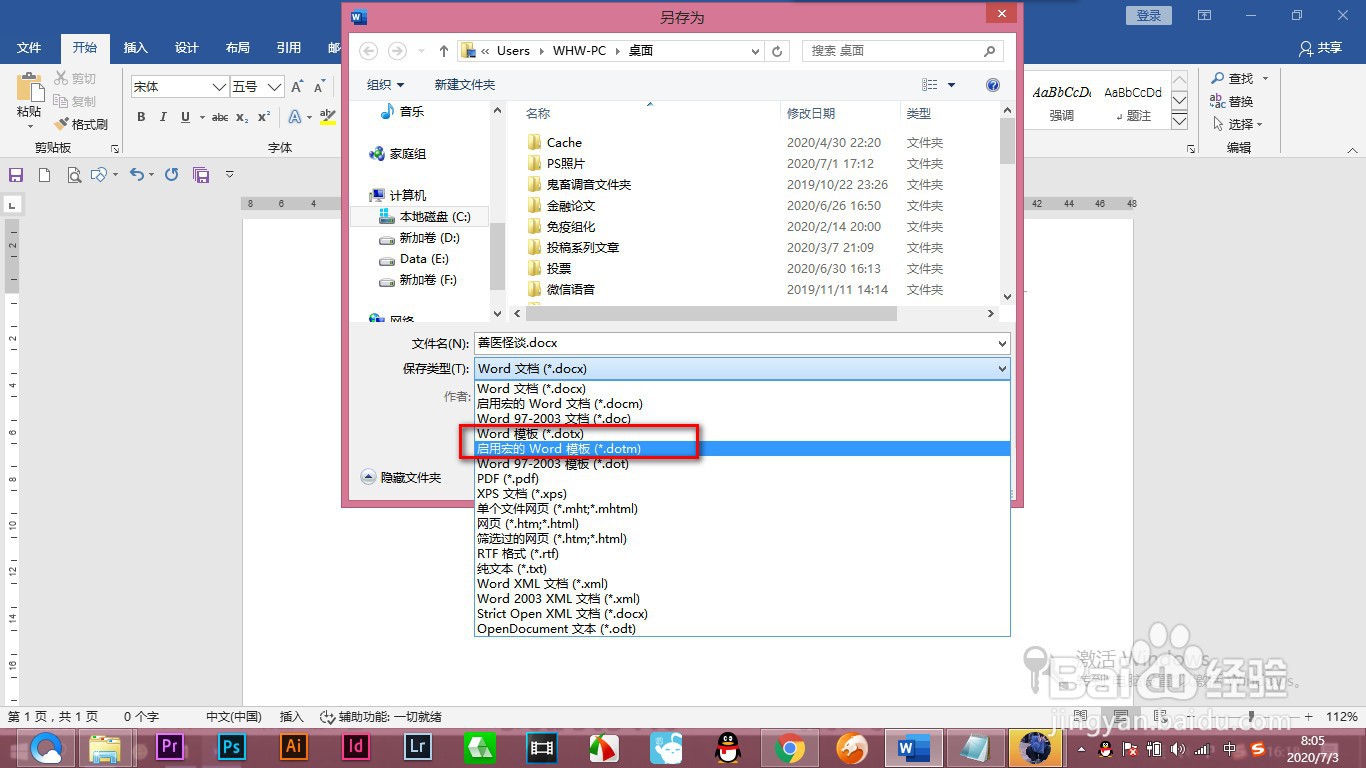
3、3.我们就点击文件选项卡,打开另存为,在下拉菜单中选择word模板,有两个选项建议使用下面的选项。
4、4.这时候会自动跳转另存为office自带的模板文件夹里。点击保存就可以了。

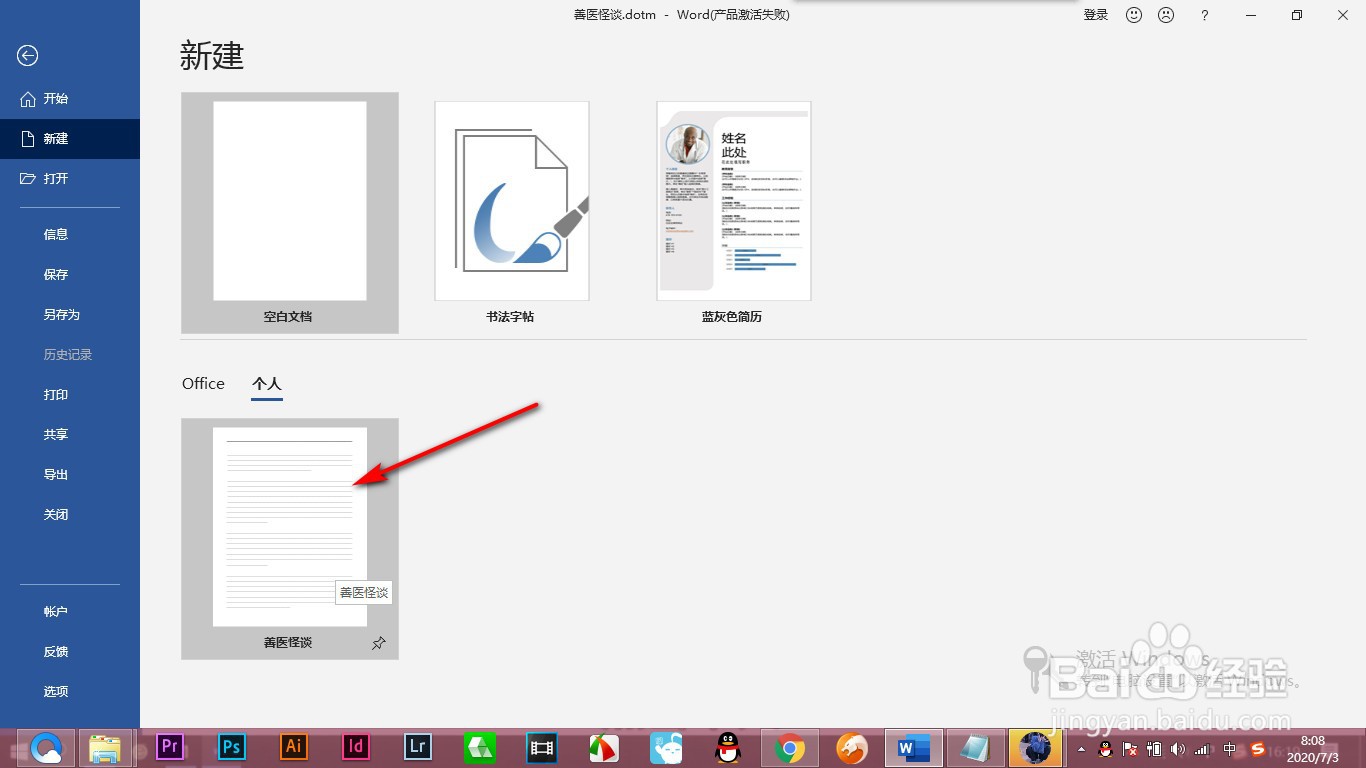
5、5.引用的话就是点击新建,找到下方的个人标签。
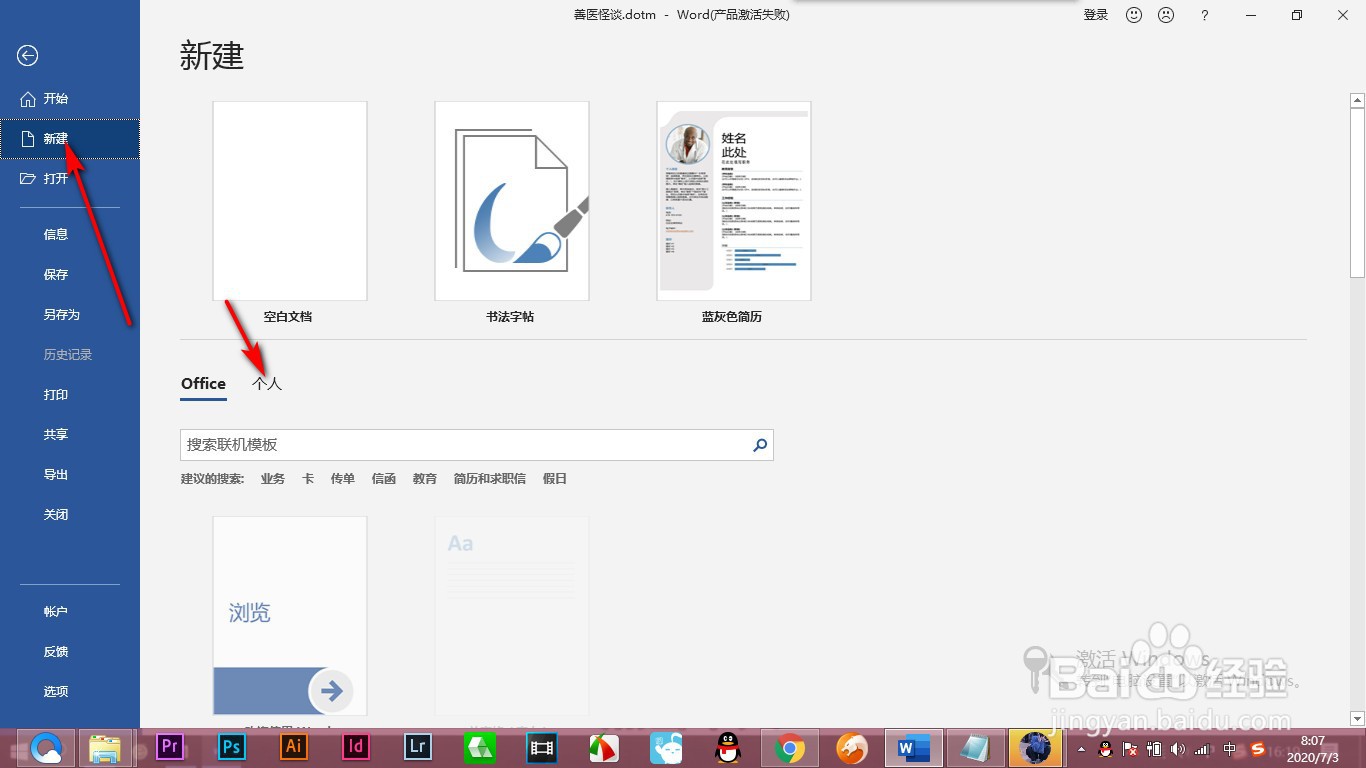
6、6.然后下面就是我们保存的模板了,双击打开就可以使用了。
1、1.首先将文档进行一定格式的修改之后会保存一个标题格式。
2.我们将所有的内容选中之后全部删除,会发现这个格式仍然存在。
3.我们就点击文件选项卡,打开另存为,在下拉菜单中选择word模板,有两个选项建议使用下面的选项。
4.这时候会自动跳转另存为office自带的模板文件夹里。点击保存就可以了。
5.引用的话就是点击新建,找到下方的个人标签。
6.然后下面就是我们保存的模板了,双击打开就可以使用了。
