1、如图我们新建word文档。

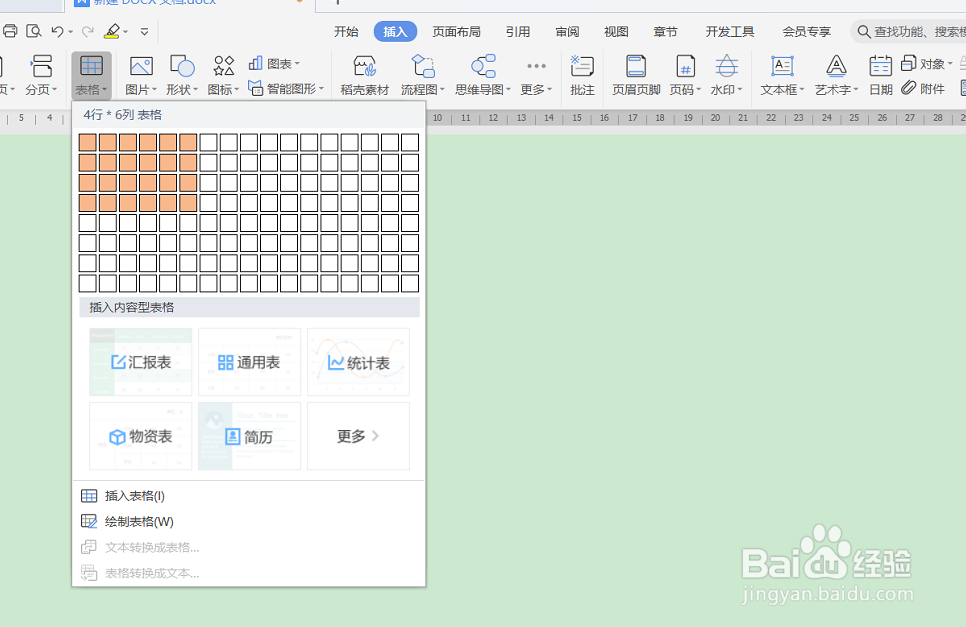
2、如图我们在功能区找到“插入”-“表格”选择合适的行列。
3、如图我们在表格中输入一些内容便于演示。

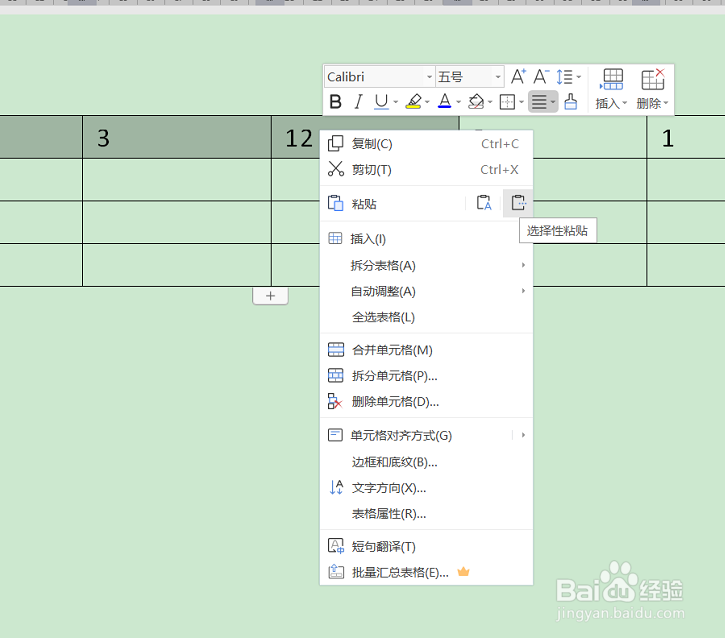
4、如图我们复制表格内容并且右键选择“粘贴”-“选择性粘贴”。
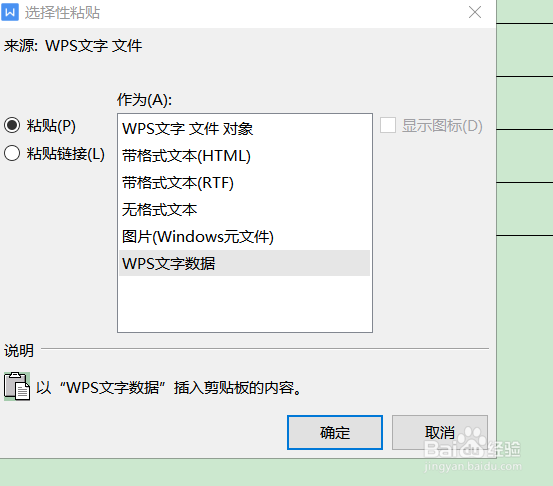
5、如图我们在出现的窗口中选择“无格式文本”。
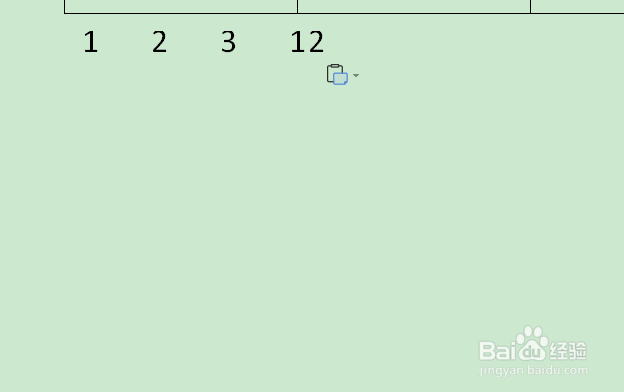
6、如图我们通过操作就可以把表格内容进行粘贴了。
时间:2026-05-01 01:29:25
1、如图我们新建word文档。
2、如图我们在功能区找到“插入”-“表格”选择合适的行列。
3、如图我们在表格中输入一些内容便于演示。
4、如图我们复制表格内容并且右键选择“粘贴”-“选择性粘贴”。
5、如图我们在出现的窗口中选择“无格式文本”。
6、如图我们通过操作就可以把表格内容进行粘贴了。
