1、输入公式,计算占位数,点击菜单中的“插入”,选择“堆积柱形图插入”。

2、选中一根柱形图,右键点击“选择数据”,选中占位数,点击“上移”按钮并确定。

3、右键选择“设置数据系列格式”,在弹出的设置数据系列格式对话框中。
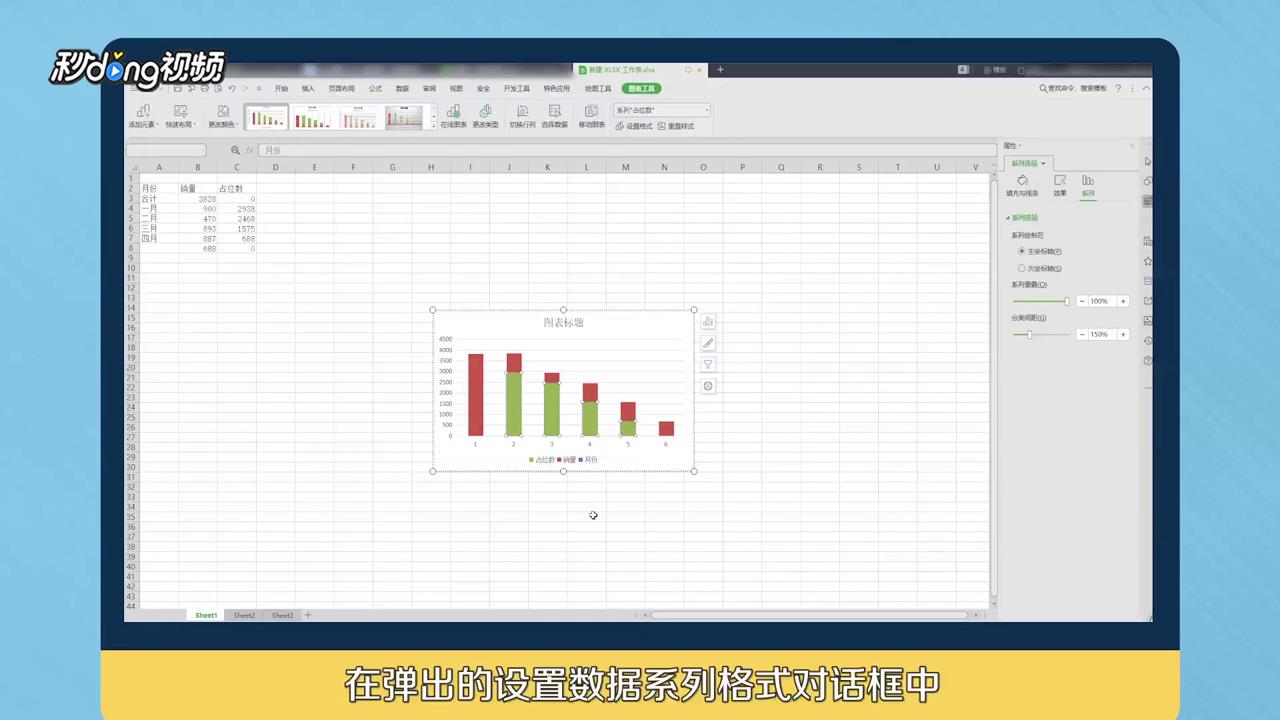
4、把填充设置为无填充和边框设置为无线条,点击上方小加号。

5、在图表元素中取消勾选网格线和主要纵坐标轴,勾选数据标签,添加图表标题,删除图例即可。

6、总结如下。

时间:2026-04-26 05:03:24
1、输入公式,计算占位数,点击菜单中的“插入”,选择“堆积柱形图插入”。
2、选中一根柱形图,右键点击“选择数据”,选中占位数,点击“上移”按钮并确定。
3、右键选择“设置数据系列格式”,在弹出的设置数据系列格式对话框中。
4、把填充设置为无填充和边框设置为无线条,点击上方小加号。
5、在图表元素中取消勾选网格线和主要纵坐标轴,勾选数据标签,添加图表标题,删除图例即可。
6、总结如下。
