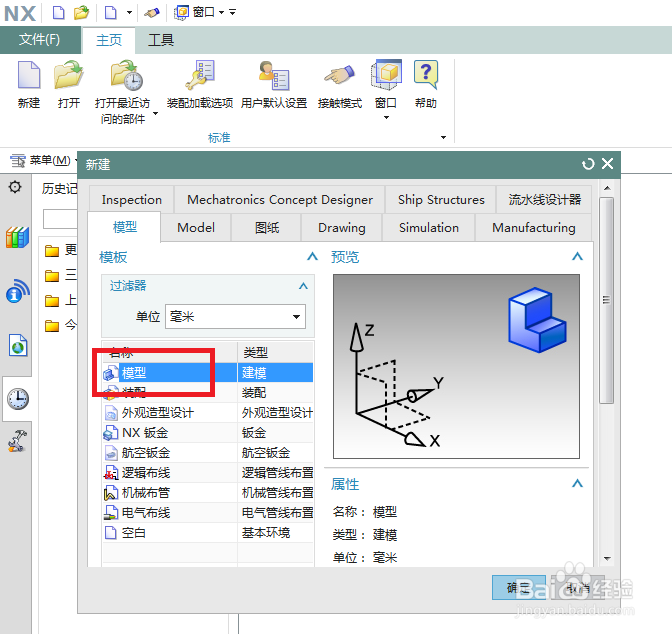
1、如下图所示,
又是千篇一律的打开UG10.0软件,新建一个空白的模型文件。
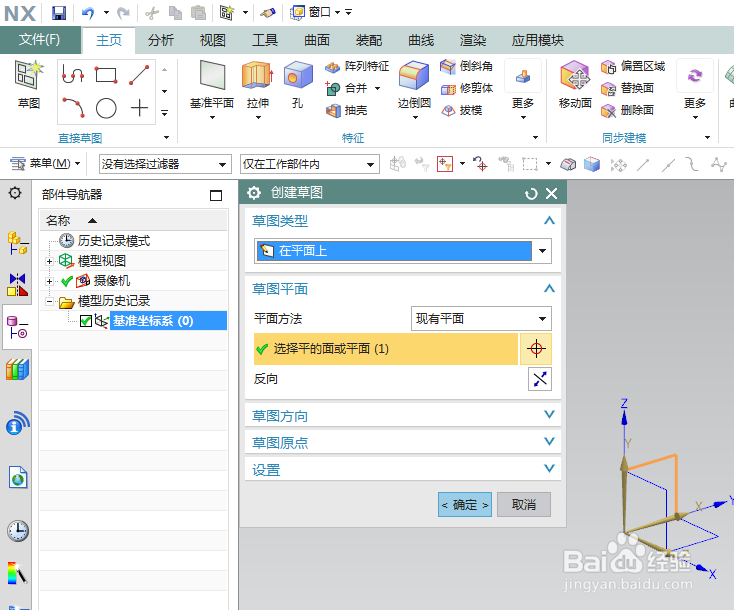
2、如下图所示,
创建一个草图。
1、工具栏中的“草图”,
2、基准坐标系中的YZ平面,
3、对话框中点击确定。
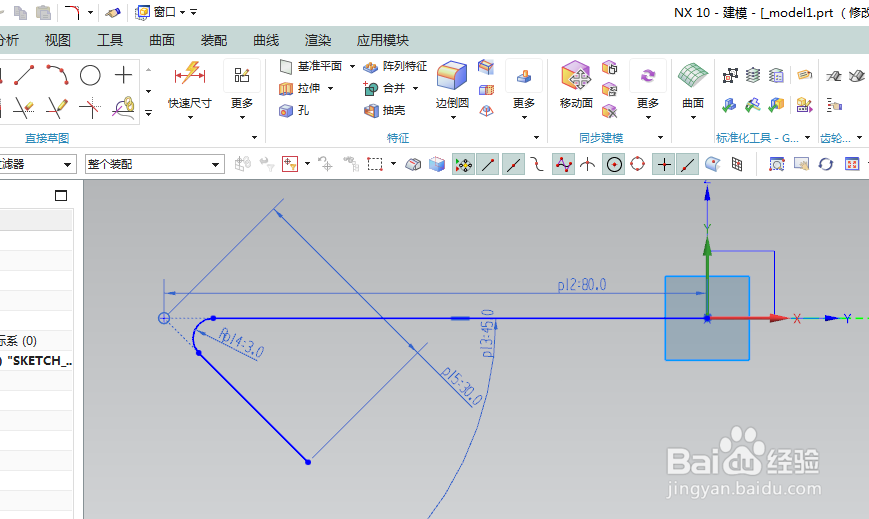
3、如下图所示,
进入草图,
激活直线命令,
以坐标原点为起点向左画一条水平线段,
继续以线段左端点为起点向右下方画一条斜线段,
激活圆弧角命令,在两线段相交处倒一个圆弧角,
双击修改尺寸,水平线段长度80,斜线段长度30,角度45,R3,
点击完成,退出草图。
4、如下图所示,
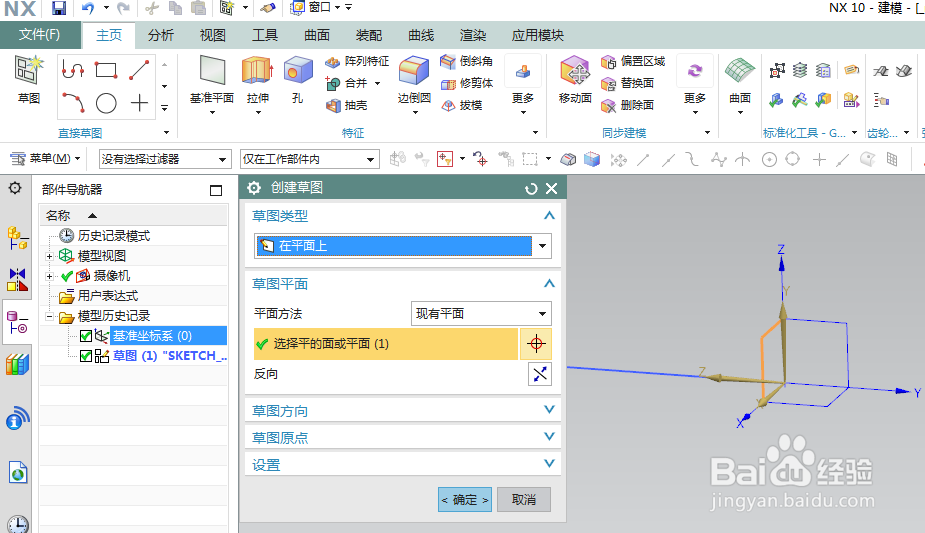
继续创建草图。
工具栏中的草图——基准婶泰坐标系中的XZ平面——对话框中的确定。
5、如注蚂下图所示,
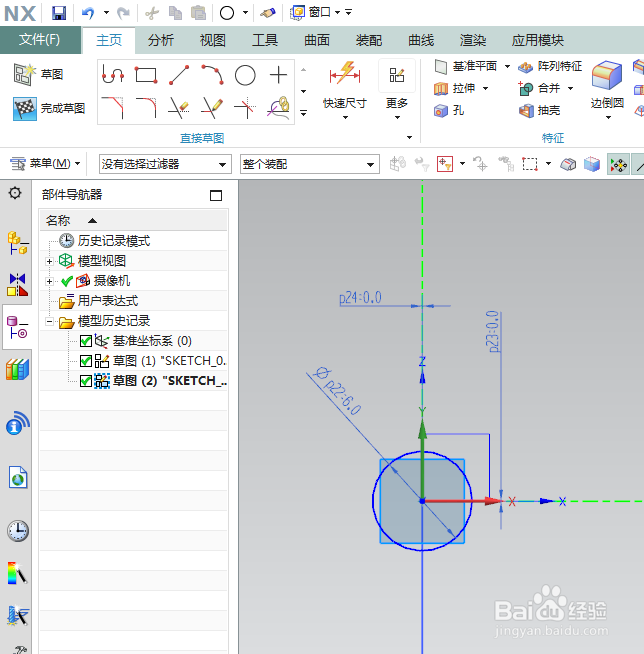
进入草图,激活圆命令,在草图工作区域任取一点为圆心,画一个圆,
双击修改圆的直径为ø6.0,,圆心距离轴0,0,
点击完成,退出草图。
6、如下图所示,
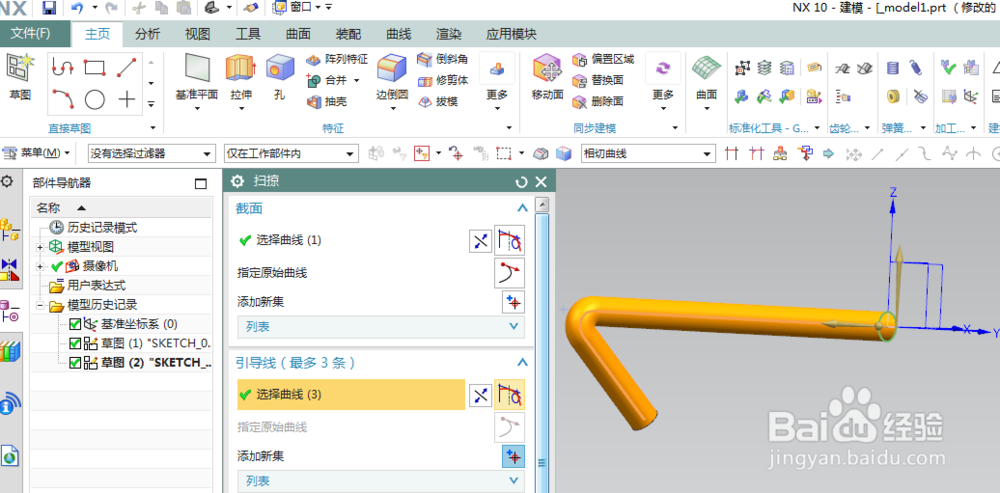
——菜单
————插入
——————扫掠
————————扫掠
——————截面选择圆(第二个草图),
————引导线选择第一个草图,
——确定
————完成瓦楞钩钉的主体创建。
7、如下图所示,
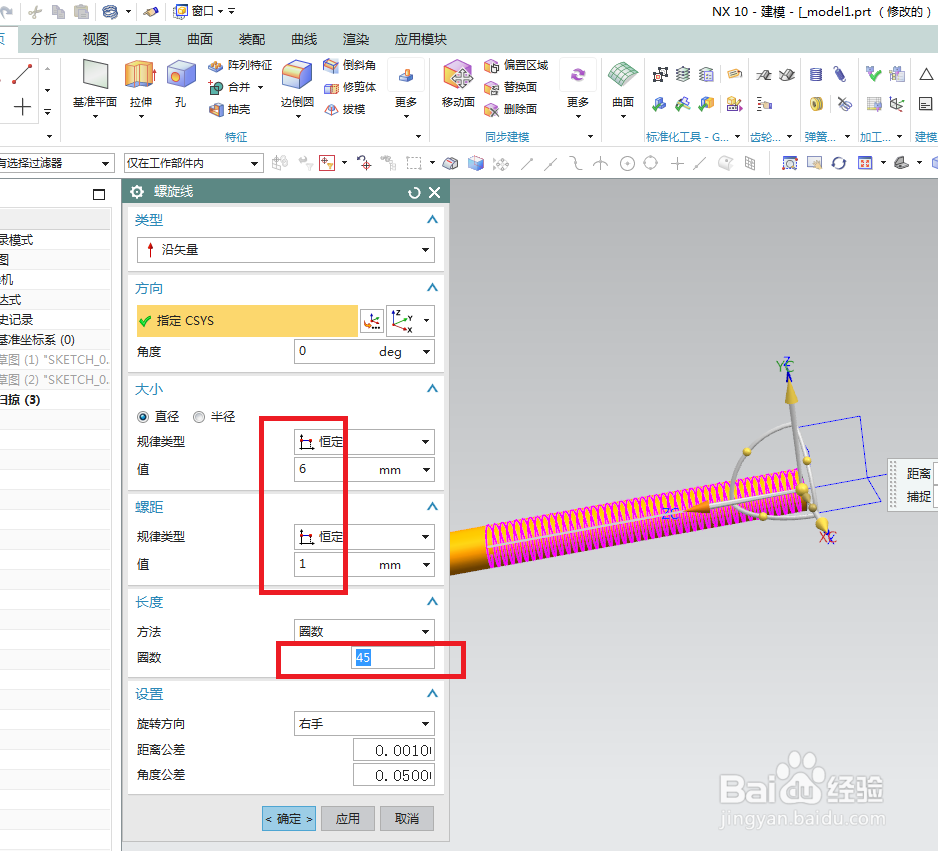
创建螺旋线。
——菜单——插入——曲线——螺旋线,
——对话框中修改方向至于圆柱体方向相同,
——设置直径6,螺距1,圈数45,
——点击确定。
8、如下图所示,
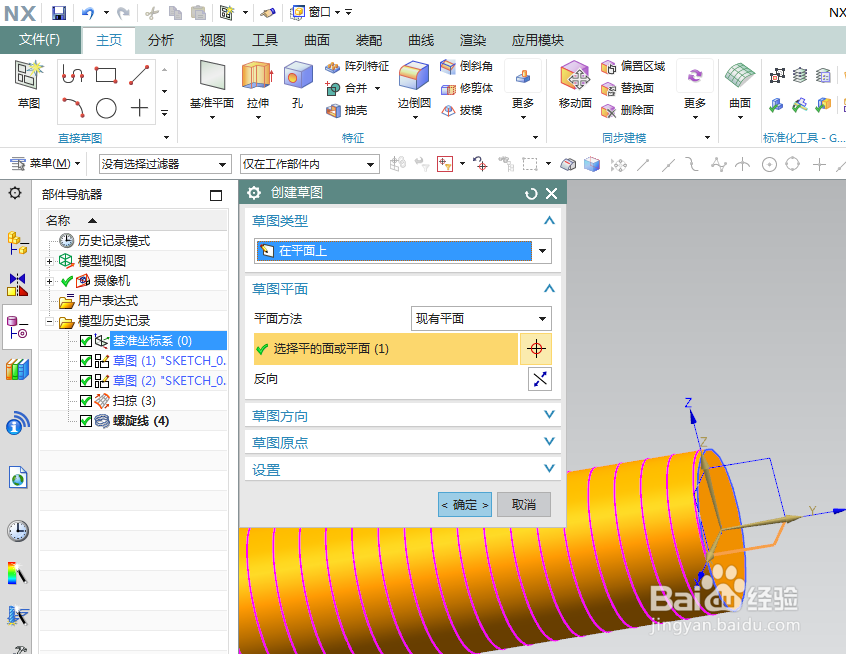
又一次创建草图。
——————
——工具栏中的草图——基准坐标系中的XY平面——对话框中的确定。
9、如下图所示,
进入草图,
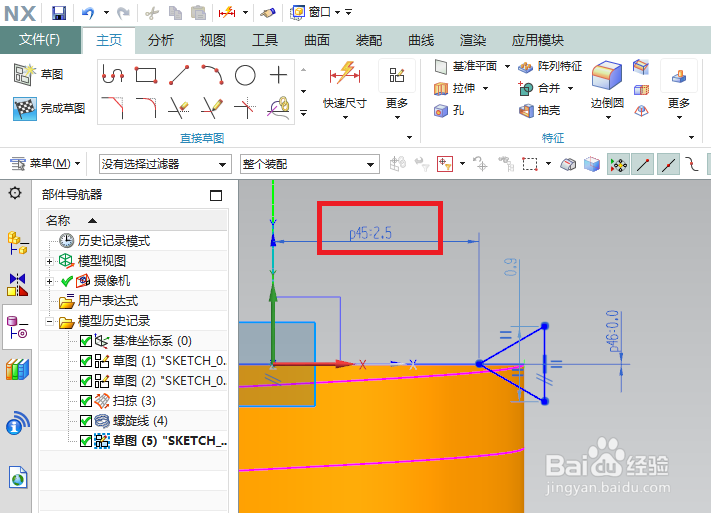
激活轮廓命令,画一个封闭的三角形,
激活几何约束命令,将三角形约束成等边王良祝三角形,三角形尖端与横轴重合,
激活快速尺寸命令,标注一个尺寸2.5,
点击完成,退出草图。
10、如下图所示,
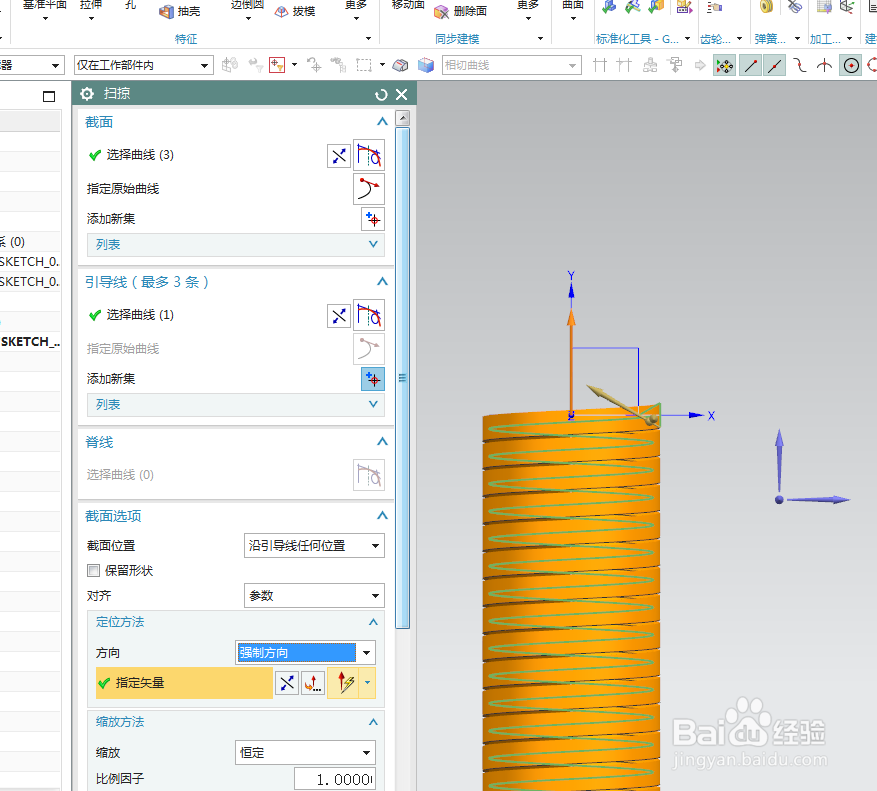
又一次进行扫掠操作。
重复第6步操作,
只不过这里的截面换成了三角形,
引导线换成了螺旋线,
还有方向变成了强制方向,选择Y轴,
最后都是一样,点击确定。
11、如下图所示,
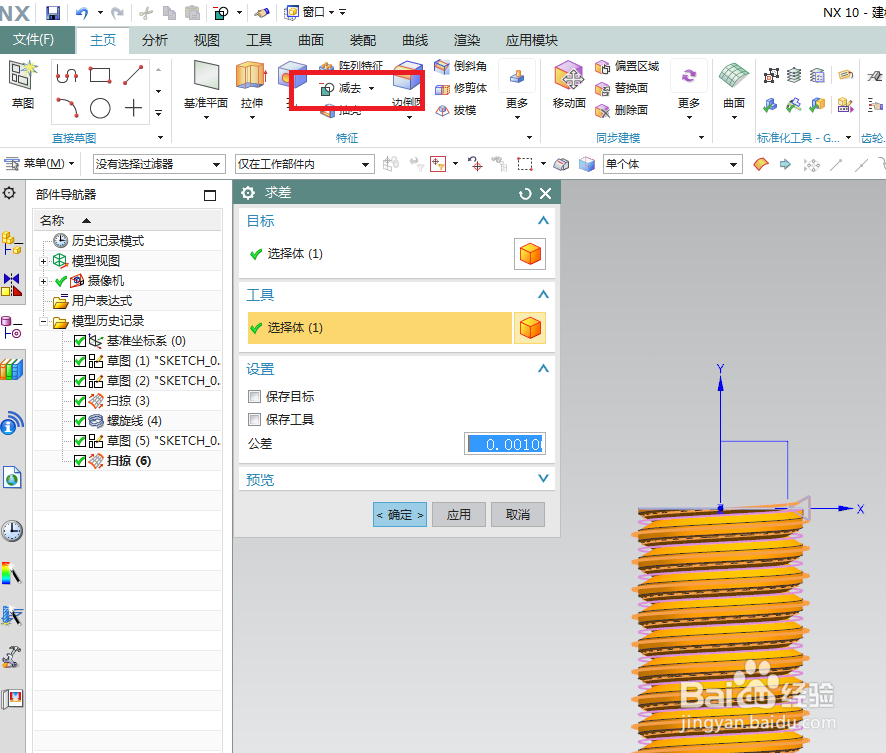
进行求差操作。
1、点击工具栏中的“减去”图标,
2、对话框中的目标选择第一个扫掠特征,
3、对话框中的工具选择第二个扫掠特征,
4、点击确定,完成M6螺纹的创建。
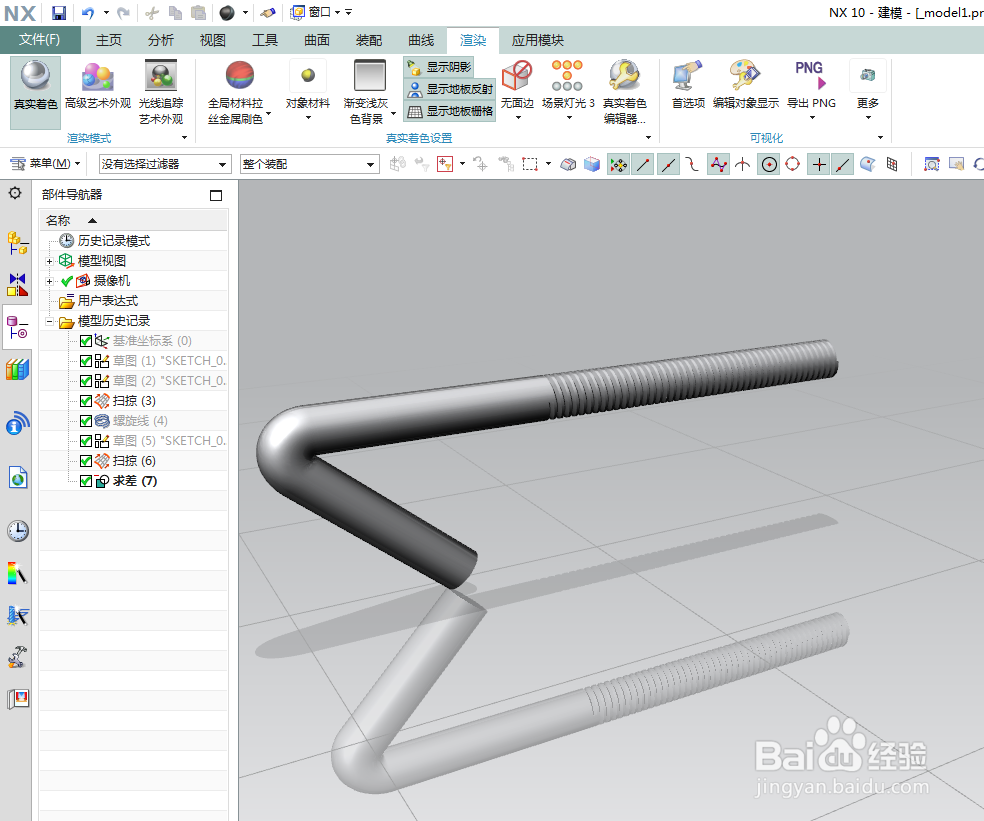
12、如下图所示,
——在设计树中将基准、草图等全部隐藏,
————将显示设置成着色
——进行真实着色的渲染,对象材料为钢。
——————
最后的瓦楞钩钉的效果如下图所示。