Win10内置微软拼音输入法怎么设置自动拼音纠错

 时间:2024-10-23 06:26:23

1、在Windows10系统桌面,右键点击屏幕左下角的开始按钮 ,在弹出菜单中选择设置的菜单项。

Win10内置微软拼音输入法怎么设置自动拼音纠错

2、在打开的Windows10设置窗口中点击“时间和语言”的图标。

Win10内置微软拼音输入法怎么设置自动拼音纠错

3、接着在打开的时间和语言窗口中,点击左侧边栏的语言菜单项。

Win10内置微软拼音输入法怎么设置自动拼音纠错

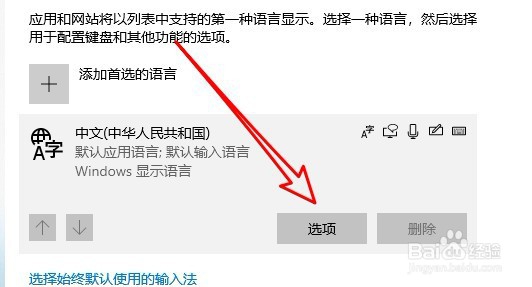
4、在右侧打开的窗口中找到中文的选项,点击下面的选项按钮。

Win10内置微软拼音输入法怎么设置自动拼音纠错

5、在打开的中文选项窗口中找到并点击微软拼音下面的选项按钮。

Win10内置微软拼音输入法怎么设置自动拼音纠错

6、这时就会打开微软拼音的设置页面,在页面中点击常规快捷链接。

Win10内置微软拼音输入法怎么设置自动拼音纠错

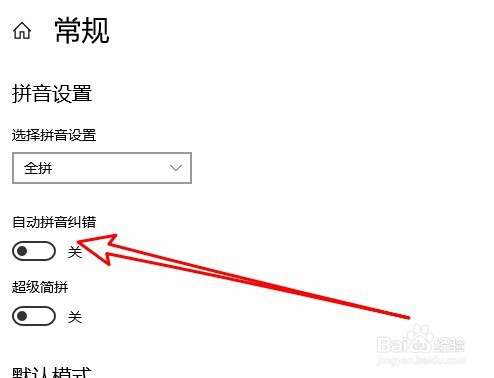
7、然后在打开的常规设置页面中找到自动拼音纠错的设置项。

Win10内置微软拼音输入法怎么设置自动拼音纠错

8、点击该设置项后面的开关,把其设置为打开的状态就可以了。

Win10内置微软拼音输入法怎么设置自动拼音纠错
  • ie浏览器怎么更改本地internet安全设置
  • 《无双大蛇Z》五星激难人物心得:妲己
  • 如何向 Nature Geosciences 投稿?(地理类)
  • Acrobat Reader怎么设置背景颜色
  • 怎么删除电脑的关机选项
  • 热门搜索
    关于诚信手抄报内容 地震手抄报内容 关于欢度春节的手抄报 关于植物的手抄报 有关写字的手抄报 诚信的手抄报 环境手抄报资料 守则规范手抄报 迈好初中第一步手抄报 关于春天的手抄报花边