在EXCL表格中如何使用求和公式

 时间:2024-10-12 03:20:12

1、本次演示使用的Office办公软件为Excel 2013版本。

在EXCL表格中如何使用求和公式

2、首先新建一个E垓矗梅吒xcel数据表格,在Excel表格中输入任意数字数据用于演示操作如何在Excel表格中使用求和公式。

在EXCL表格中如何使用求和公式

3、鼠标单击选择任意一个单元格使用求和公式求和。

在EXCL表格中如何使用求和公式

4、在菜单栏中选择公式工具点击自动求和,在自动求和设置栏选择求和工具。

在EXCL表格中如何使用求和公式

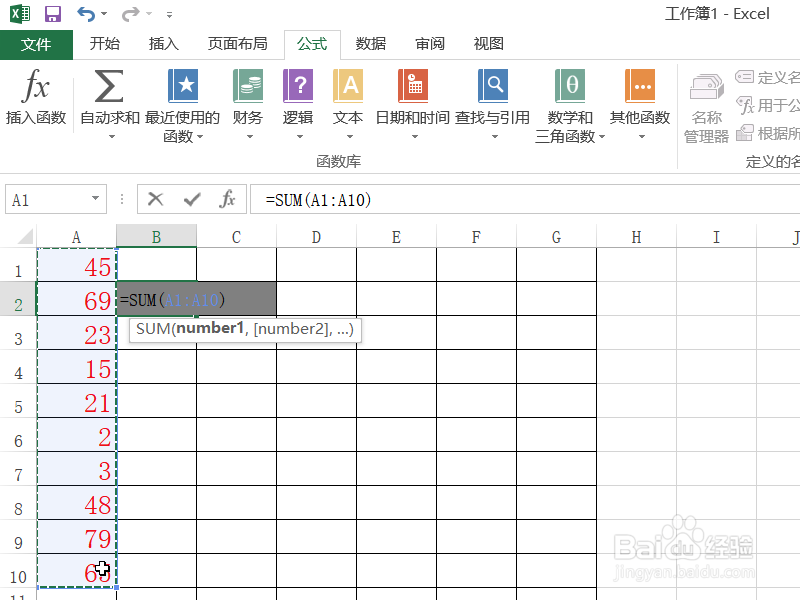
5、按住鼠标左键下拉选中需要求和的所有单元格,然后点击键盘上的回车键。

在EXCL表格中如何使用求和公式

6、最后可以看到在单元格B2中求得的数倌栗受绽据就是所有选中的单元格的总和数值,也可在插入函数栏的编辑框内输入"=SUM(A1:帆歌达缒A10)"求和公式(A1:A10为举例数据,可根据需求编辑单元格名称求和),也可算出总和。

在EXCL表格中如何使用求和公式
  • Word里面怎么插入正负加减符号±
  • 火灾报警控制器特点介绍
  • excel如何求复数的和?
  • excel2019表格怎么快速生成用户名与密码
  • 百度知道如何查看自己被采纳的回答?
  • 热门搜索
    母亲节手抄报内容 我爱我班手抄报 传统文化手抄报内容 关于安全教育的手抄报 语言文字手抄报 感恩手抄报图片大全 建军节手抄报 党的生日手抄报 38妇女节手抄报图片 小学生数学手抄报