如何在word文档中插入三线表,宽度如何设计

 时间:2026-04-27 04:42:12

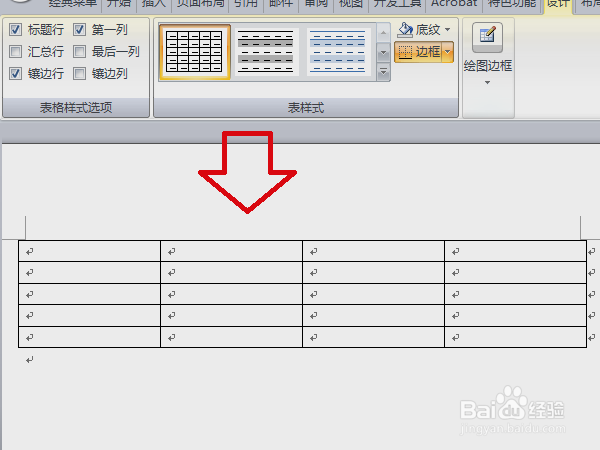
1、首先在电脑上用word2007软件打开目标文档,执行插入表格命令。

如何在word文档中插入三线表,宽度如何设计

2、插入表格完成后,编辑区就会出现一个表格,如图所示。

如何在word文档中插入三线表,宽度如何设计

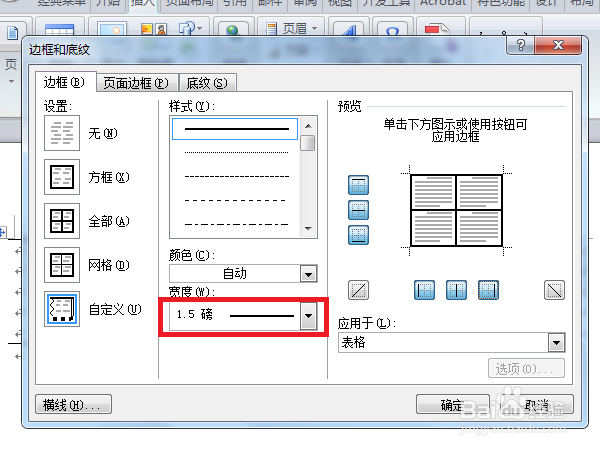
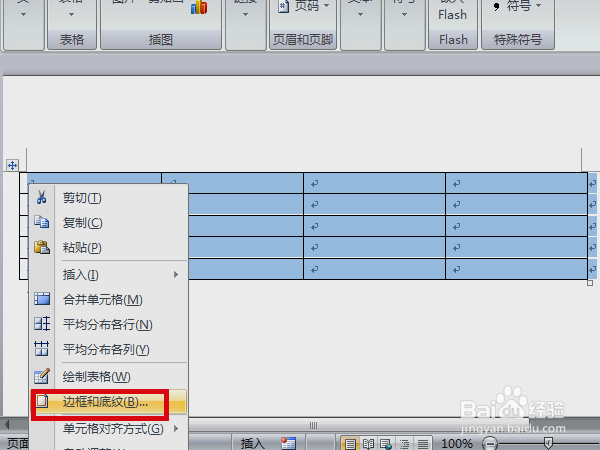
3、在选中整个表格的情况下,右击鼠标,在右键菜单中点击“边框和底纹”选项。
如何在word文档中插入三线表,宽度如何设计

4、在出现的窗口中,将宽度设置为1.5磅。

如何在word文档中插入三线表,宽度如何设计

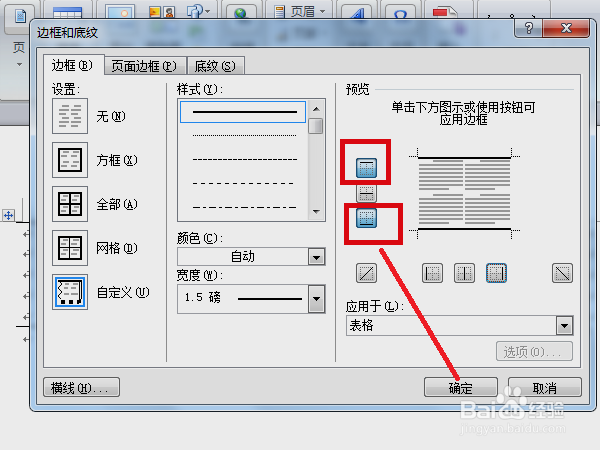
5、然后在预览区,只留下上下边框,其它边框全部取消。

如何在word文档中插入三线表,宽度如何设计

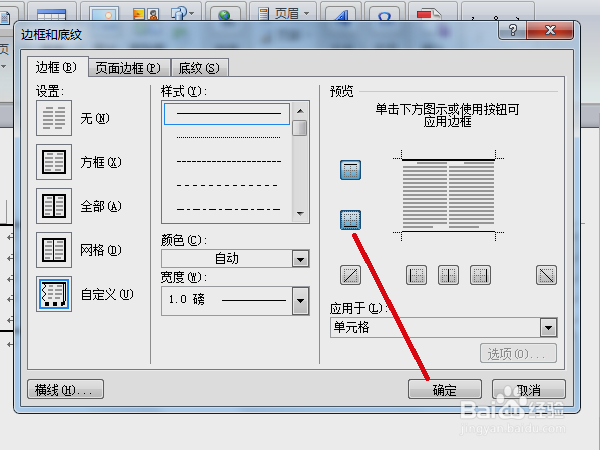
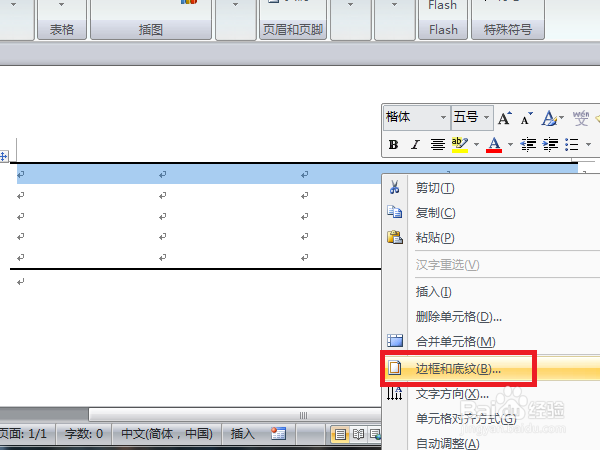
6、返回主界面后,在只选中第一行表格的情况下,在其右键菜单中点击“边框与底纹”选项。
如何在word文档中插入三线表,宽度如何设计

7、然后在出现的界面中,设置宽度为1磅,如图所示。

如何在word文档中插入三线表,宽度如何设计

8、然后在预览区,再将下边框线选上,进行确定。

如何在word文档中插入三线表,宽度如何设计

9、完成以上设置后,即可在word文档中插入三线表。

如何在word文档中插入三线表,宽度如何设计

  • Word如何制作三线表
  • Word文档如何调整三线图边框粗细?
  • 三线表的线粗怎么设置
  • 在WORD中怎么插入三线制表格怎么做
  • word怎么把表格变成三线表
  • 热门搜索
    儿童手抄报模板 手抄报版面设计图简单的 木偶奇遇记手抄报 阅读手抄报的内容 三年级数学手抄报内容 诚实守信手抄报图片 有关大自然的手抄报 手抄报排版设计 关于奥运会的手抄报 小手牵大手手抄报