1、打开PPT之后在菜单那里找到开始选项,再在开始里找到绘图选项,点击该选项在其下拉菜单里找到箭头总汇选项,在该选项内找到箭头选项
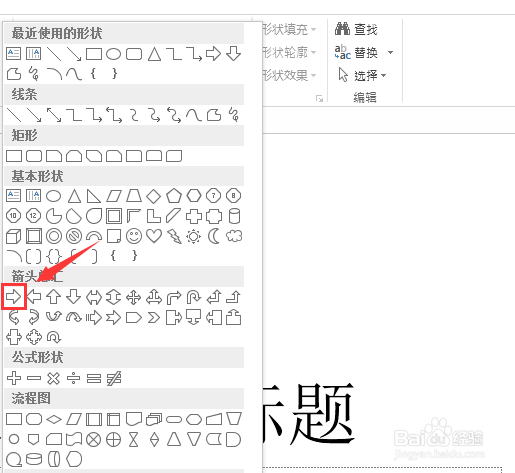
2、在绘图区里拖动鼠标左键画出一个箭头

3、选择画出的箭头再在绘图里找到形状效果选项
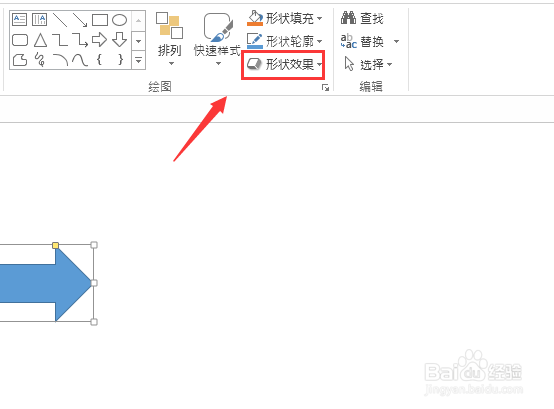
4、点击形状效果选项在其子级菜单里找到棱台选项
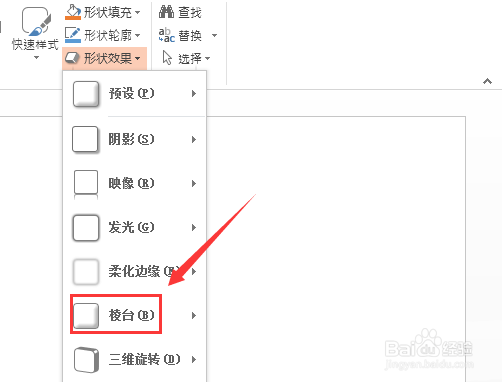
5、点击棱台选项在其下拉菜单里选择一种棱台演示
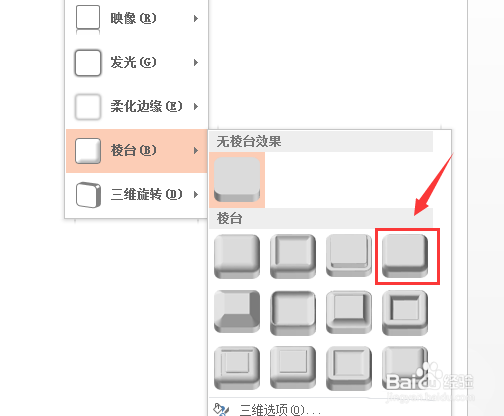
6、点击选择的棱台样式之后,再在形状效果选项里找到阴影选项
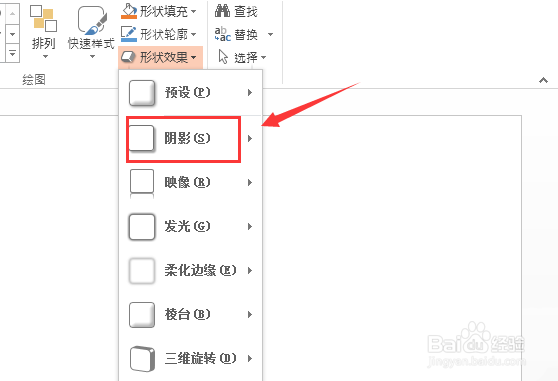
7、点击阴影选项在其子级菜单里找到透视里的一种效果
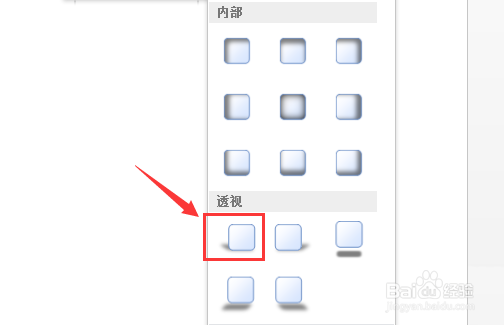
8、点击这个透视效果,立体箭头就制作好了

时间:2026-04-21 14:30:15
1、打开PPT之后在菜单那里找到开始选项,再在开始里找到绘图选项,点击该选项在其下拉菜单里找到箭头总汇选项,在该选项内找到箭头选项
2、在绘图区里拖动鼠标左键画出一个箭头
3、选择画出的箭头再在绘图里找到形状效果选项
4、点击形状效果选项在其子级菜单里找到棱台选项
5、点击棱台选项在其下拉菜单里选择一种棱台演示
6、点击选择的棱台样式之后,再在形状效果选项里找到阴影选项
7、点击阴影选项在其子级菜单里找到透视里的一种效果
8、点击这个透视效果,立体箭头就制作好了
