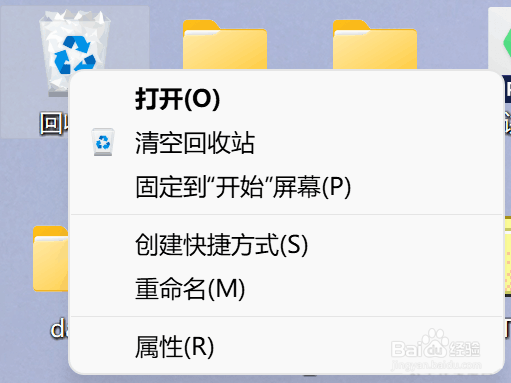
1、找到回收站的图标,点击右键,选择“属性”
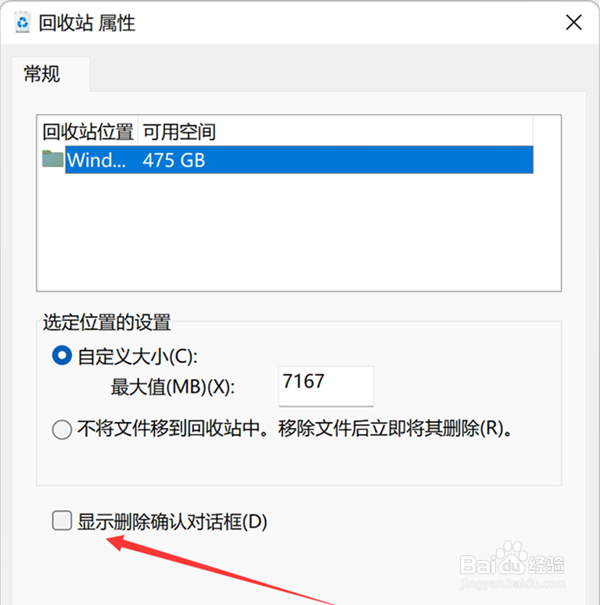
2、 在回收站的属性面板当中,可以看到“显示删除确认对话框”的选项,将其勾选后,点击“确定”或者“应用”保存。
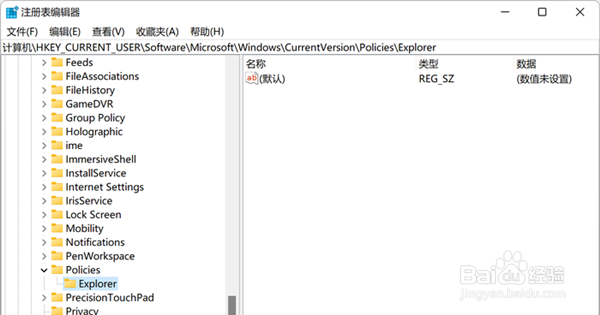
3、 之后删除文件,就会弹出确认框了。
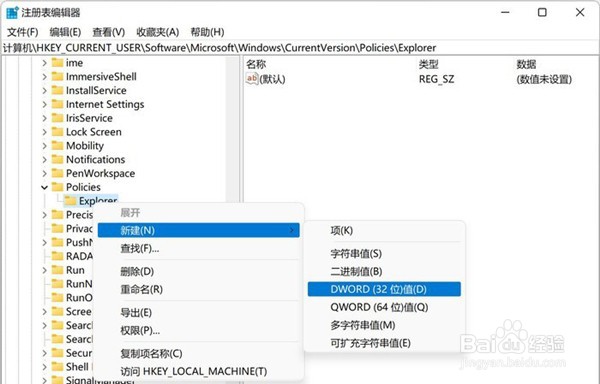
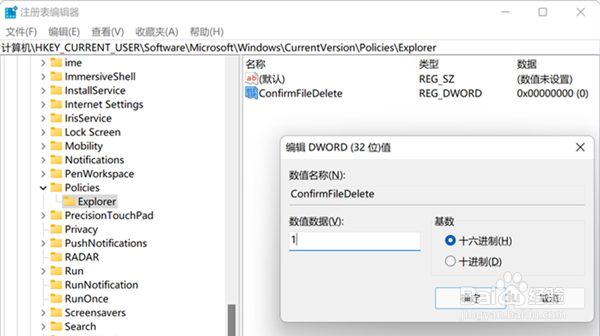
4、 右键点击 Explorer 项,新建一个“DWORD (32 位) 值”,将其命名为“ConfirmFileDelete”
5、双击“ConfirmFileDelete”,将它的值改为“1”,保存退出注册表编辑器,重启系统即可。
时间:2026-05-14 17:52:09
1、找到回收站的图标,点击右键,选择“属性”
2、 在回收站的属性面板当中,可以看到“显示删除确认对话框”的选项,将其勾选后,点击“确定”或者“应用”保存。
3、 之后删除文件,就会弹出确认框了。
4、 右键点击 Explorer 项,新建一个“DWORD (32 位) 值”,将其命名为“ConfirmFileDelete”
5、双击“ConfirmFileDelete”,将它的值改为“1”,保存退出注册表编辑器,重启系统即可。
