1、1.创建草图,绘制内孔;


2、添加螺旋线;
1)在一个端面选择绘制草图;
2)根据内孔的尺寸,画一个圆;(可以选择转换实体引用命令,也可以自己画);


3、添加螺旋线;
3)选择特征-曲线-螺旋线/涡状线命令;
4)根据实际需要选择参数;


4、绘制螺纹草图;
1)选择孔的轴向的横切面,绘制草图;
2)根据螺纹的牙型,绘制截面的草图;
3)退出草图:

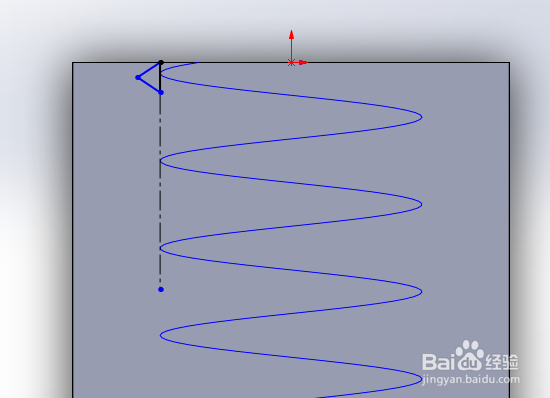
5、扫描切除;
1)选择特征-扫描切除按钮;
2)轮廓选择第4步绘制的螺纹截面图,路径选择螺旋线,方向选择双向按钮;
3)完成。


时间:2026-04-24 20:31:42
1、1.创建草图,绘制内孔;
2、添加螺旋线;
1)在一个端面选择绘制草图;
2)根据内孔的尺寸,画一个圆;(可以选择转换实体引用命令,也可以自己画);
3、添加螺旋线;
3)选择特征-曲线-螺旋线/涡状线命令;
4)根据实际需要选择参数;
4、绘制螺纹草图;
1)选择孔的轴向的横切面,绘制草图;
2)根据螺纹的牙型,绘制截面的草图;
3)退出草图:
5、扫描切除;
1)选择特征-扫描切除按钮;
2)轮廓选择第4步绘制的螺纹截面图,路径选择螺旋线,方向选择双向按钮;
3)完成。
