WPS文档如何设计大象卡通简笔画头像

 时间:2026-02-16 02:05:54

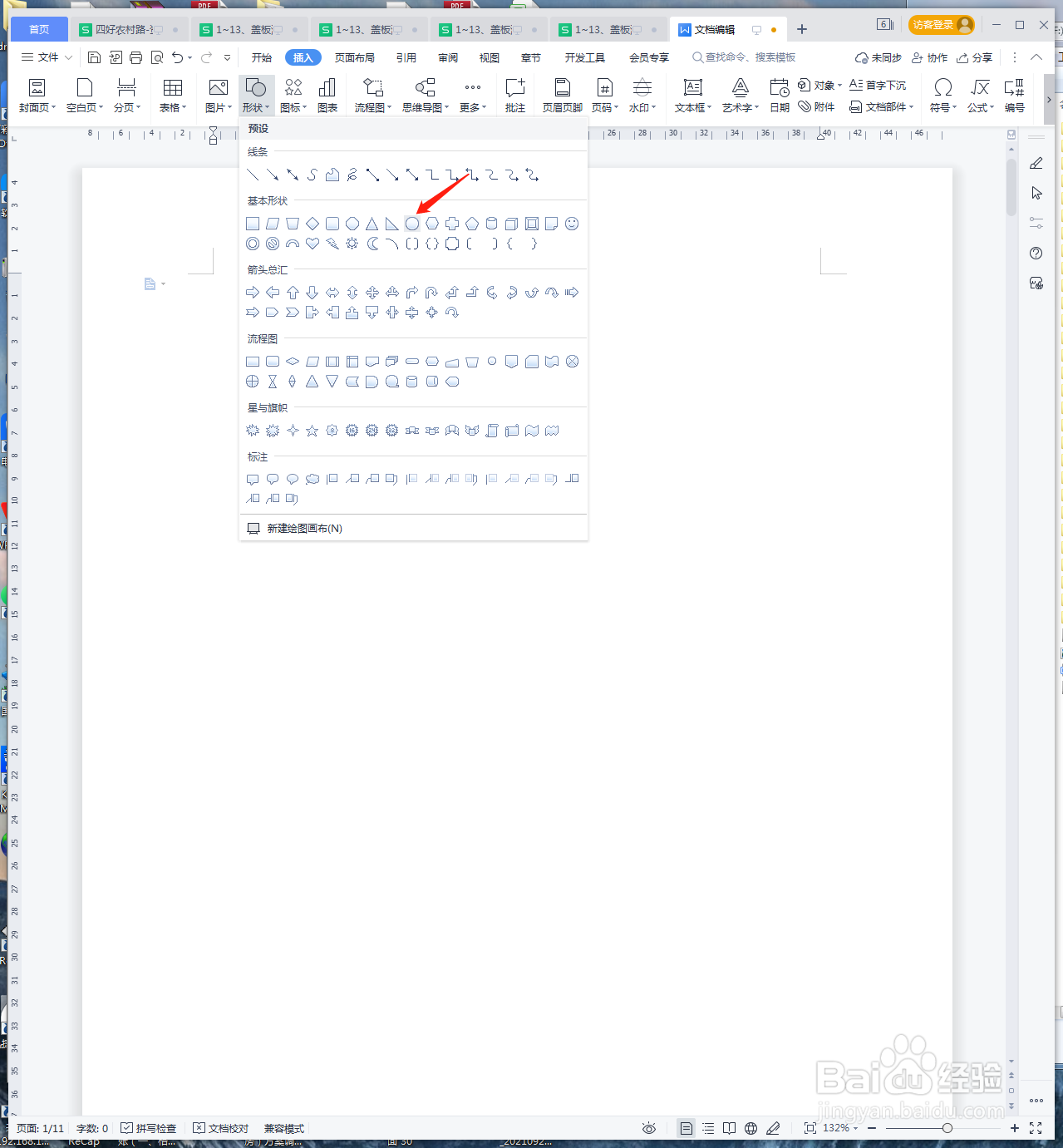
1、打开WPS文档,新建白色画布,点击【形状】【椭圆】。
WPS文档如何设计大象卡通简笔画头像

2、在画布上画出形状,将【轮廓】设置成黑色6磅。

WPS文档如何设计大象卡通简笔画头像

3、复制出2个椭圆,变换不同形状,做成耳朵,如图所示。

WPS文档如何设计大象卡通简笔画头像

4、再次复制出四个椭圆,填充黑色,做成眼睛,填充白色做成眼珠。

WPS文档如何设计大象卡通简笔画头像

5、点击【形状】【延期】。

WPS文档如何设计大象卡通简笔画头像

6、画出图形,做成鼻子,【衬于文字下方】。

WPS文档如何设计大象卡通简笔画头像

7、最后截图保存为JPEG格式。

WPS文档如何设计大象卡通简笔画头像

1、1、打开WPS文档,新建白色画布,点击【形状】【椭圆】。

2、在画布上画出形状,将【轮廓】设置成黑色6磅。

3、复制出2个椭圆,变换不同形状,做成耳朵,如图所示。

4、再次复制出四个椭圆,填充黑色,做成眼睛,填充白色做成眼珠。
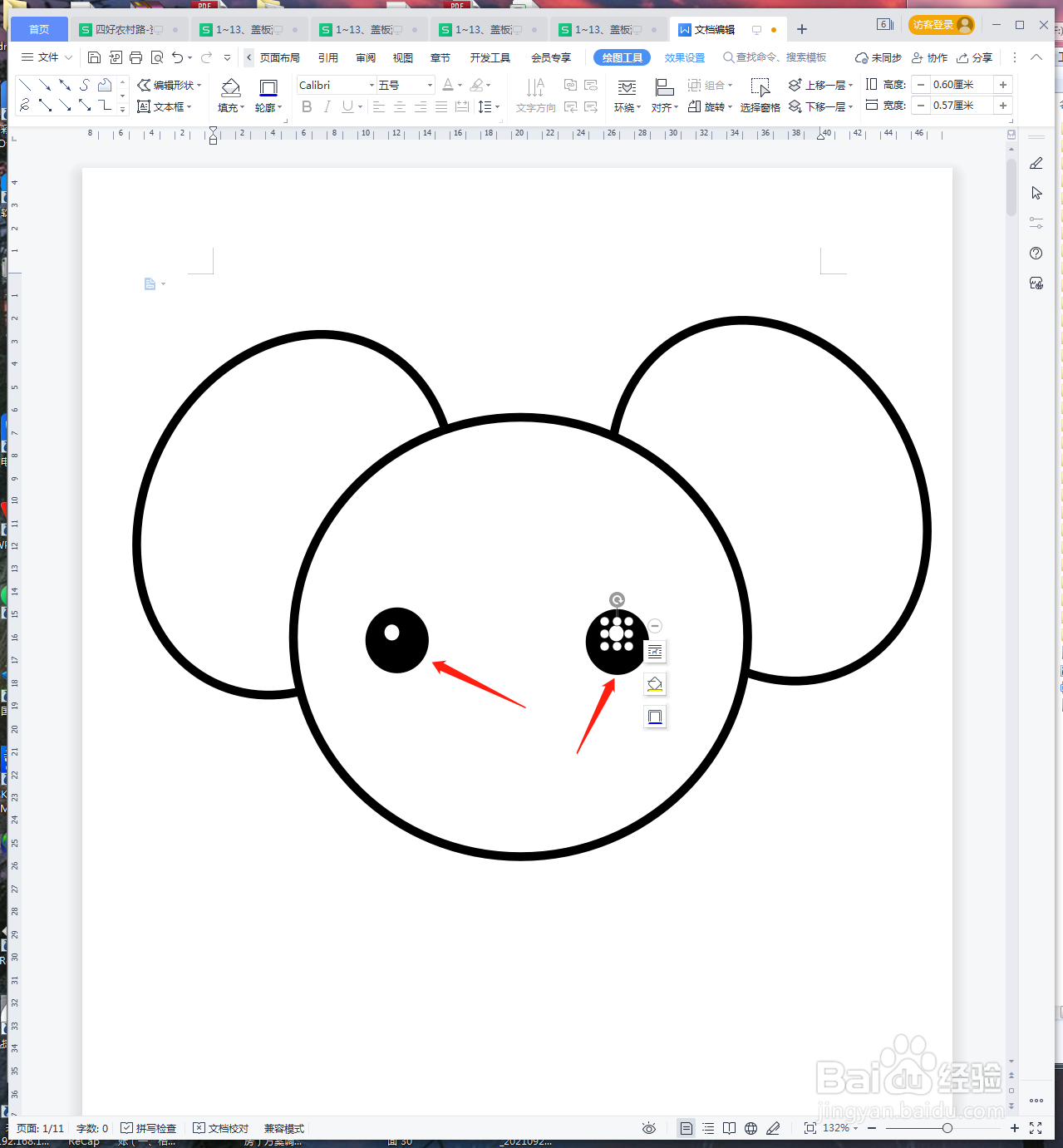
5、点击【形状】【延期】。

6、画出图形,做成鼻子,【衬于文字下方】。

7、最后截图保存为JPEG格式。

  • WPS文档如何设计小羊卡通简笔画头像
  • WPS如何设计蝴蝶卡通简笔画绘本插图
  • WPS文档如何设计小黄人卡通图
  • WPS如何设计金鱼卡通简笔画绘本插图
  • wps演示怎么插入【兔子】图标
  • 热门搜索
    立夏手抄报 过年的手抄报 元宵节手抄报内容资料 手抄报国庆节 小学生中秋节手抄报 铁人精神手抄报 我和我的祖国手抄报简单又漂亮 尊老敬老的手抄报 六一手抄报图片 文明手抄报图片