解决VirtualBox找不到Host-Only适配器

 时间:2024-10-12 09:36:00

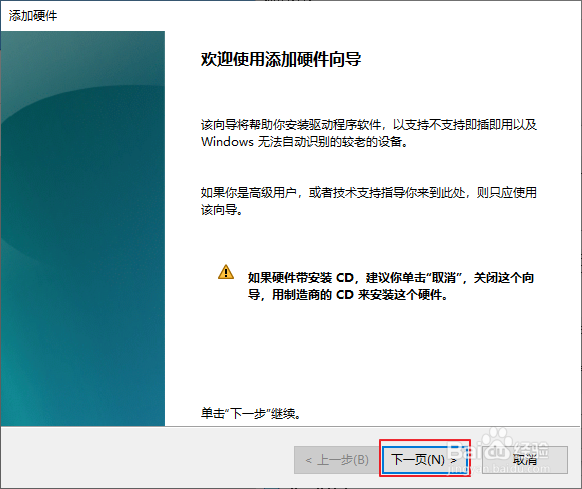
1、快捷键 Win+R 调出运行对话框,输入 hdwwiz 打开“硬件添加向导”。

解决VirtualBox找不到Host-Only适配器

2、单击“下一页”。

解决VirtualBox找不到Host-Only适配器

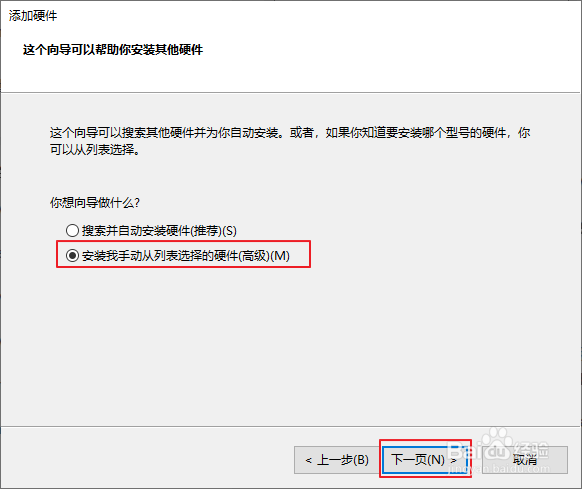
3、选择“安装我手动从列表选择的硬件(高级)(M)”, 然后单击“下一页”。
解决VirtualBox找不到Host-Only适配器

4、选择“网络适配器”,单击“下一页”。

解决VirtualBox找不到Host-Only适配器

5、单击“从磁盘安装(H)...”。

解决VirtualBox找不到Host-Only适配器

6、单击“浏览(B)...”。

解决VirtualBox找不到Host-Only适配器

7、找到并打开 VirtualBo垓矗梅吒x 安装路径下的 VirtualBox\drivers\network\netadp6\VBoxNetAdp6.inf 。

解决VirtualBox找不到Host-Only适配器

8、单击“下一页”。

解决VirtualBox找不到Host-Only适配器

9、单击“下一页”。

解决VirtualBox找不到Host-Only适配器

10、添加成功。

解决VirtualBox找不到Host-Only适配器

11、打开 VirtualBox 的“设置”>> “网络”,确保“启用网络连接”已经勾选上了。

解决VirtualBox找不到Host-Only适配器

12、重新启动虚拟机。

解决VirtualBox找不到Host-Only适配器
  • VMware Workstation设置虚拟机禁用本地DHCP服务
  • Linux tty登录提示Login incorrect的解决方法
  • VLANIF是什么
  • 如何使用wireshark常用的过滤命令
  • linux中哪个命令可以查看自己的IP地址
  • 热门搜索
    科技新闻手抄报 勿忘国耻振兴中华手抄报 欢度国庆手抄报图片 教师节手抄报模板 邪教手抄报 法制安全教育手抄报 手抄报模板大全 国庆节的手抄报图片 心理手抄报图片 英语手抄报设计