演示自己的PPT时如何只在自己的电脑上显示备注

 时间:2026-04-24 01:25:10

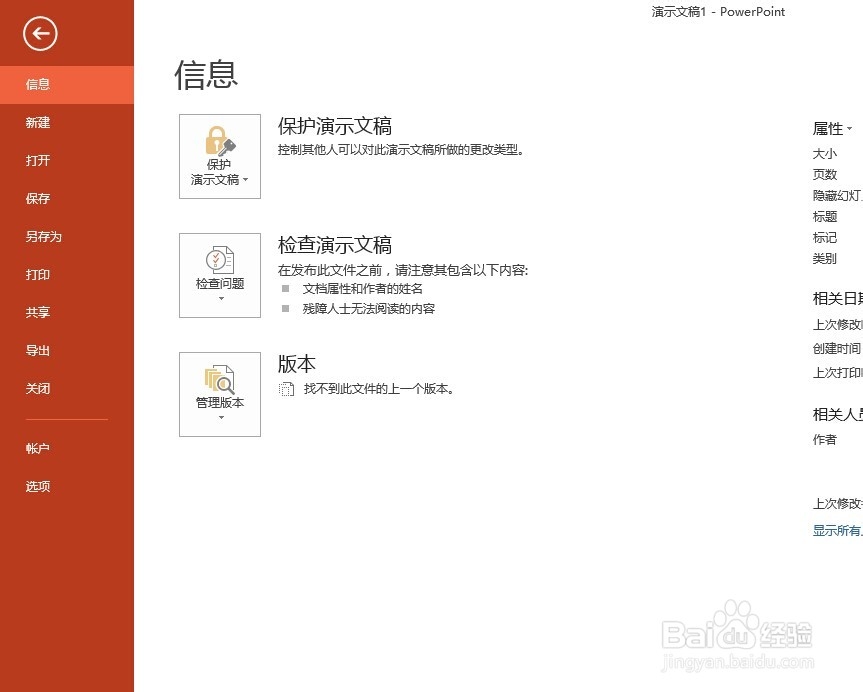
1、    首先打开microsoft office2013中的power point 组件,如图所示

演示自己的PPT时如何只在自己的电脑上显示备注

2、   接着点击【打开】,打开自己做好的PPT演示,如图所示

演示自己的PPT时如何只在自己的电脑上显示备注

3、   接着在要添加备注的PPT页面下放点击【备注】按钮,接着就可以在PPT下放添加你在演示的时候想说的内容。

演示自己的PPT时如何只在自己的电脑上显示备注

4、    在添加备注完成后,同时按住【F5+Alt】键即可一边演示一边显示备注,如图所示

演示自己的PPT时如何只在自己的电脑上显示备注

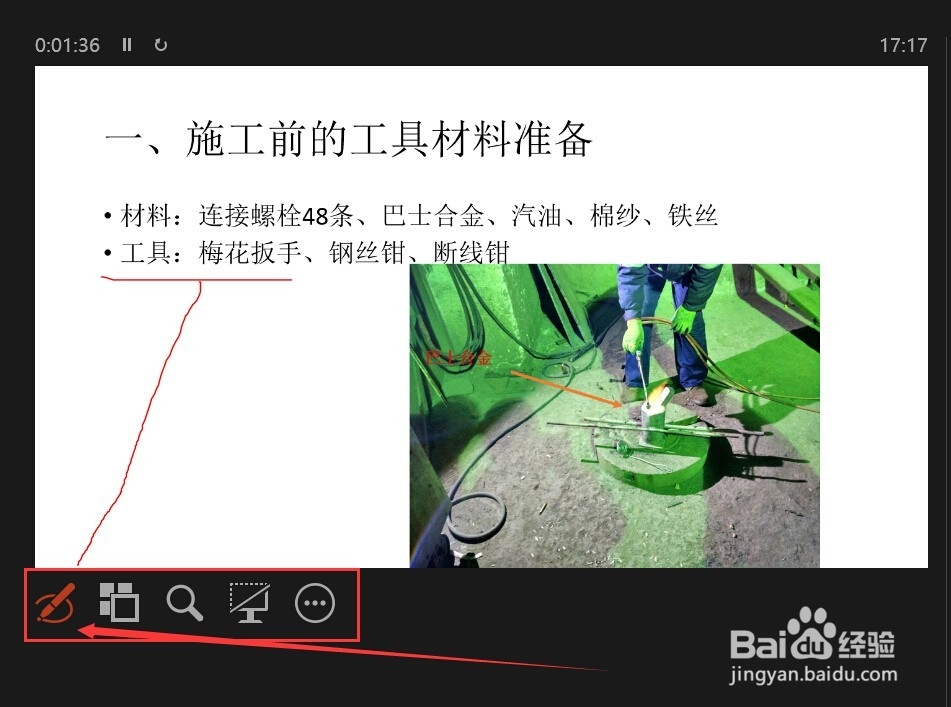
5、     同时,在该显示状态下我们还可以用笔和激光笔工具、查看所有幻灯片、放大等功能,这让我们在播放幻灯片的时候非常方便操作。
演示自己的PPT时如何只在自己的电脑上显示备注

6、  在该界面的右下方还可以对备注字体的大小进行调节,如图所示

演示自己的PPT时如何只在自己的电脑上显示备注

7、     在普通播放状态下是没有以上功能的,如图所示

演示自己的PPT时如何只在自己的电脑上显示备注

  • ppt演示时如何看备注
  • ppt放映时如何使演讲者看到备注?
  • ppt怎么一边放映一边看备注
  • ppt演讲者模式设置教程
  • PPT放映时如何只让备注显示在电脑屏幕上
  • 热门搜索
    红领巾相约中国梦手抄报 重阳节手抄报简单易画 防止溺水手抄报 我与祖国共成长手抄报 手抄报图片大全初一 关于廉洁的手抄报 少数民族手抄报 清明节手抄报简单 手抄报版面设计花边 谷雨手抄报