PS如何使用混合模式打造纹理外观

 时间:2026-04-25 12:15:36

1、要使用混合模式首先要有两个图层。我们打开一张沙发的主图。

PS如何使用混合模式打造纹理外观

2、再置入一张纹理图片,添加的纹理图片应位于顶层,主图片应位于底层。

PS如何使用混合模式打造纹理外观

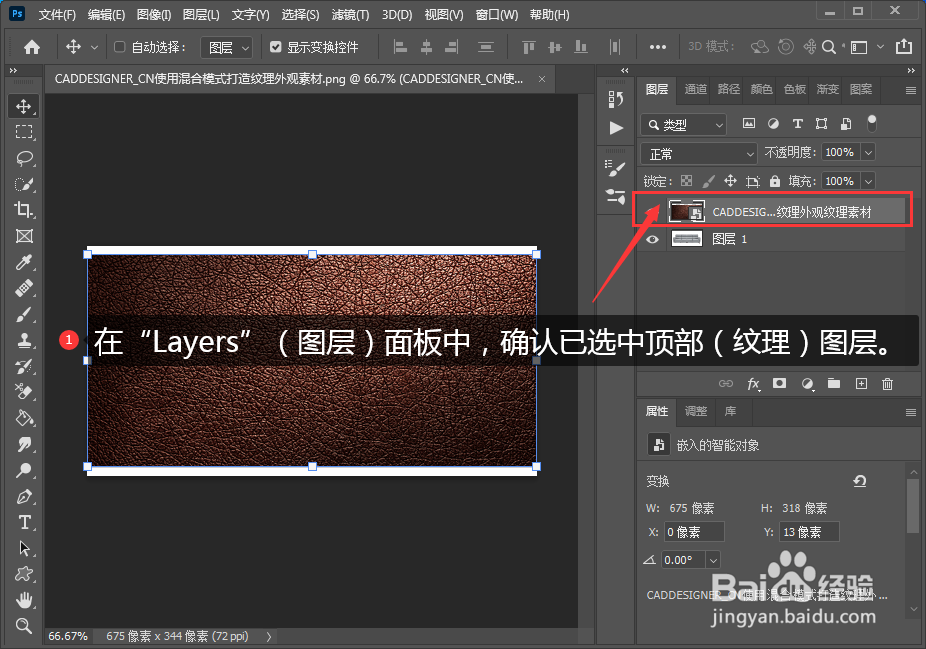
3、在“Layers”(图层)面板中,确认已选中顶部(纹理)图层。

PS如何使用混合模式打造纹理外观

4、在“Layers”(图层)面板的左上角,将下拉菜单中的混合模式从“Normal”(普通)更改为“Overlay”(叠加)。这会改变纹理图层颜色与下方图层颜色的混合方式。尝试其他混合模式,找到您最满意的效果。

PS如何使用混合模式打造纹理外观

5、在“Layers”(图层)面板的顶部,尝试调低“Opacity”(不透明度),更改图片的纹理效果。

PS如何使用混合模式打造纹理外观

6、调整满意后另存修改后的图片即可。

PS如何使用混合模式打造纹理外观

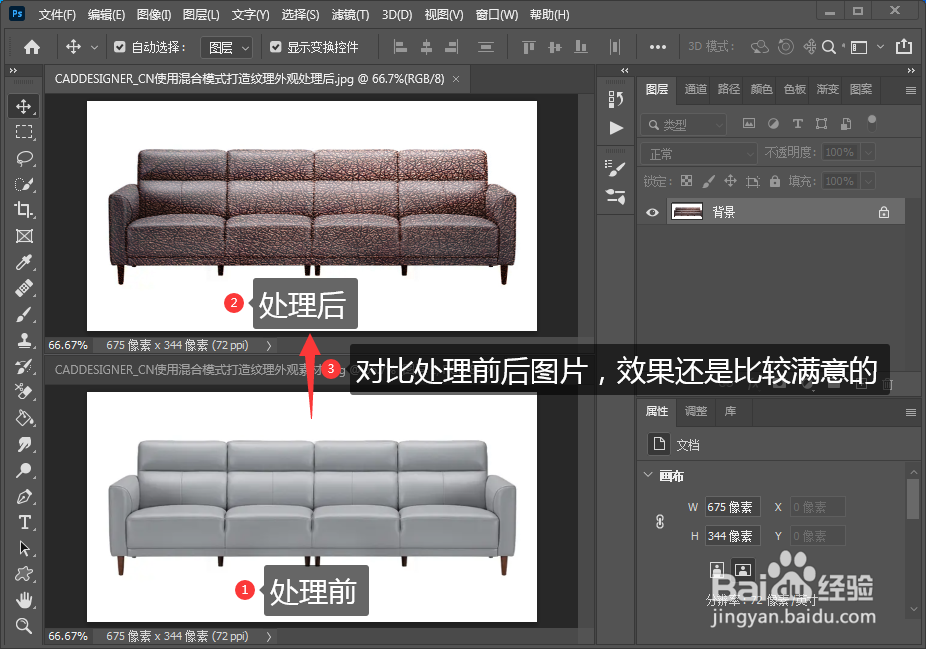
7、对比处理前后图片,效果还是比较满意的。以上就是PS使用混合模式打造纹理外观的教程,你学会了吗?
PS如何使用混合模式打造纹理外观

  • ps如何制作水果的切开效果?
  • ps通道中怎么设置色阶参数?
  • PS如何旋转复制?
  • PS小技巧-如何收缩选框区域
  • PS如何抠出透明水花
  • 热门搜索
    小学生手抄报模板 小学生手抄报大全 防地震手抄报 母亲手抄报大全 鼠年手抄报图片大全 手抄报版面设计图花边 春节的手抄报图片大全 六年级语文手抄报 青年节手抄报 2020年鼠年手抄报