如何借助PS将贴纸与立体墙面进行立体效果叠加

 时间:2026-04-24 09:09:41

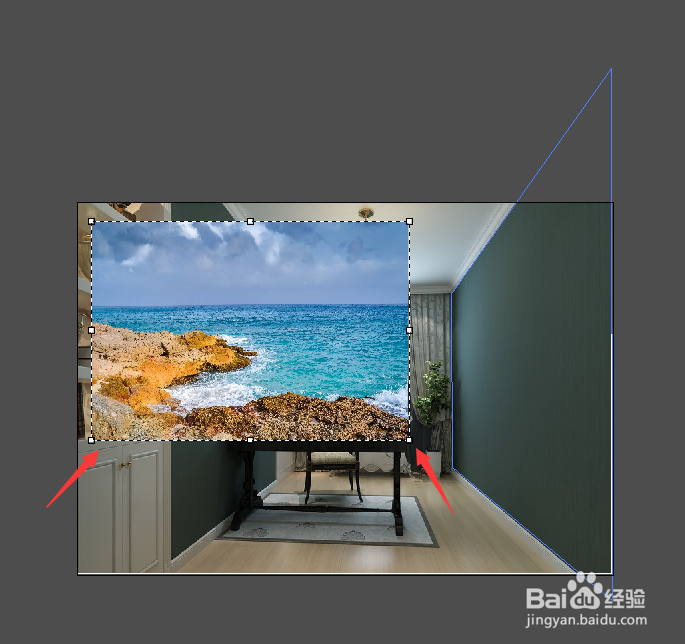
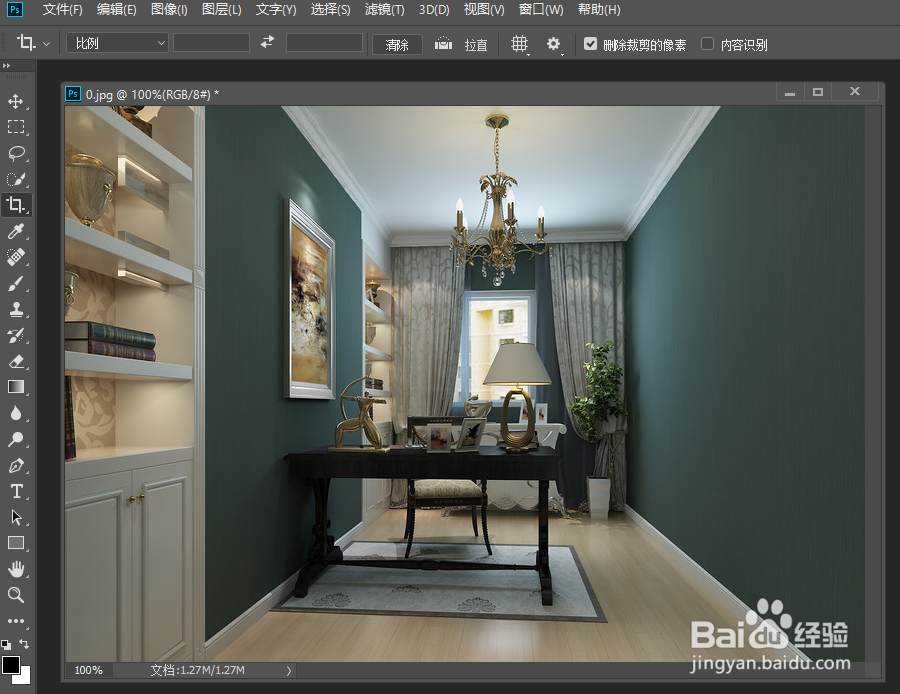
1、如果想要实现贴图与立体墙面的融合效果,我们需要在PS中打开立体墙面和对应的贴图,并且将对应的贴图进行复制操作。
如何借助PS将贴纸与立体墙面进行立体效果叠加

如何借助PS将贴纸与立体墙面进行立体效果叠加

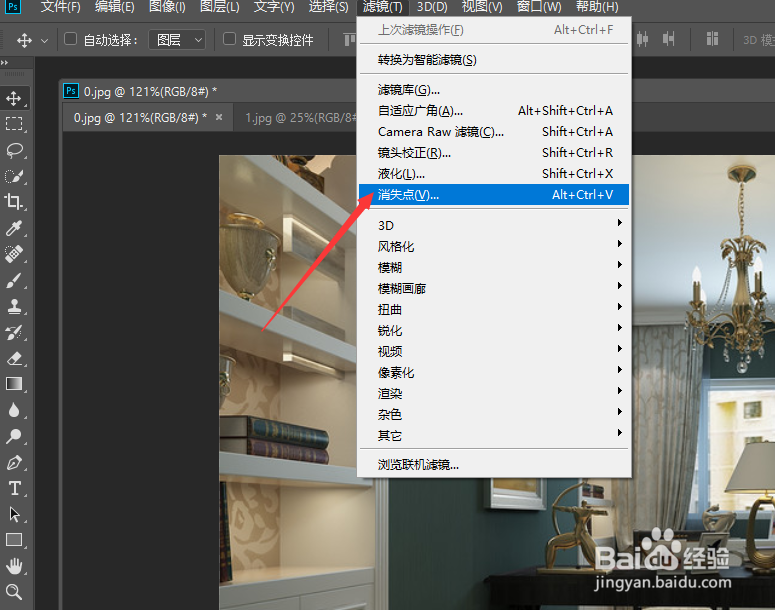
2、接下来我们切换到立体墙面所在的图层,点击滤镜,列表中的消失点选项打开。
如何借助PS将贴纸与立体墙面进行立体效果叠加

3、如图所示,在消失点选项界面中,我们点击矩形工具,利用矩形工具绘制如图所示的视觉效果。

如何借助PS将贴纸与立体墙面进行立体效果叠加

4、之后,我们将之前所复制的贴图粘贴到其中,并且对其位置进行调整。

如何借助PS将贴纸与立体墙面进行立体效果叠加

5、如图所示,通过调整贴图的位置到相应的矩形区域内,此时叫自动的产生3d立体效果。

如何借助PS将贴纸与立体墙面进行立体效果叠加

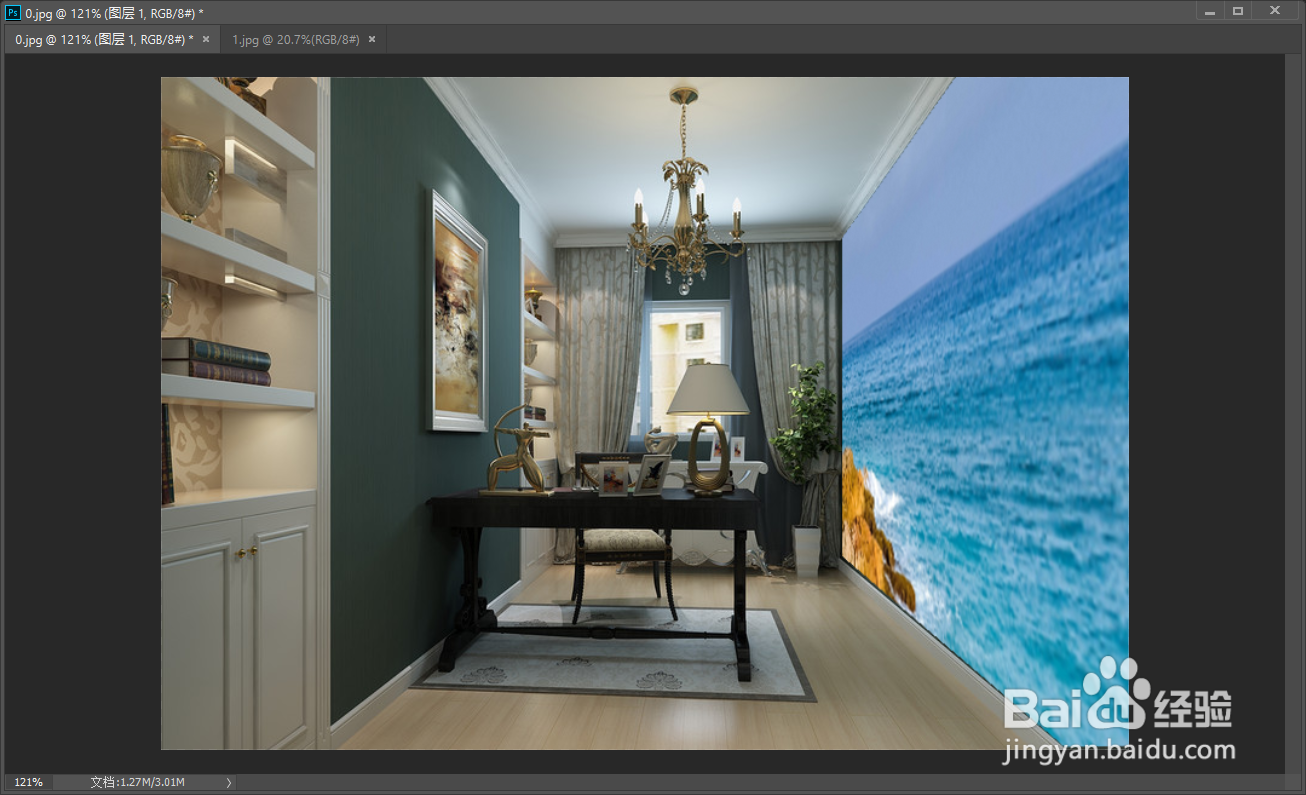
6、最后,我们只需要对贴图的位置进行更进一步的调整,就实现了对应的贴图立体墙面效果了。
如何借助PS将贴纸与立体墙面进行立体效果叠加

  • Photoshop软件中立体图形怎么画
  • ps如何制作真实云朵
  • ps文字立体效果怎么做
  • PS怎样制作光效
  • 怎么利用PS将贴图与立体墙面进行融合
  • 热门搜索
    遨游汉字王国手抄报 手抄报版面 欢庆六一手抄报 清明节手抄报的内容 读书的手抄报 垃圾分类手抄报图片 疫情手抄报 六一儿童节的手抄报 端午节手抄报简单漂亮 传承红色基因手抄报