1、打开 Microsoft Edge 浏览器

2、点击右上角的三个小点,然后点击“扩展”
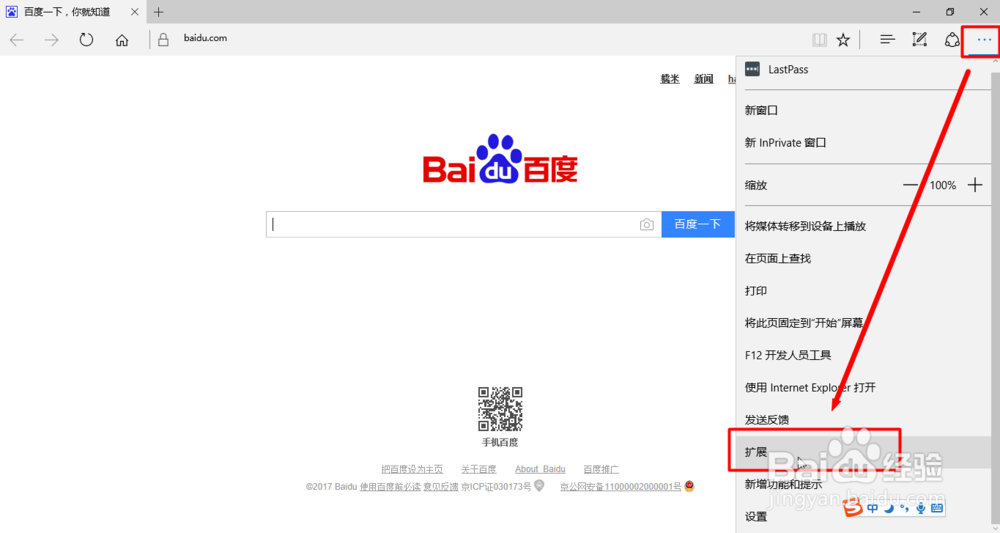
3、然后点击“从应用商店获取扩展”
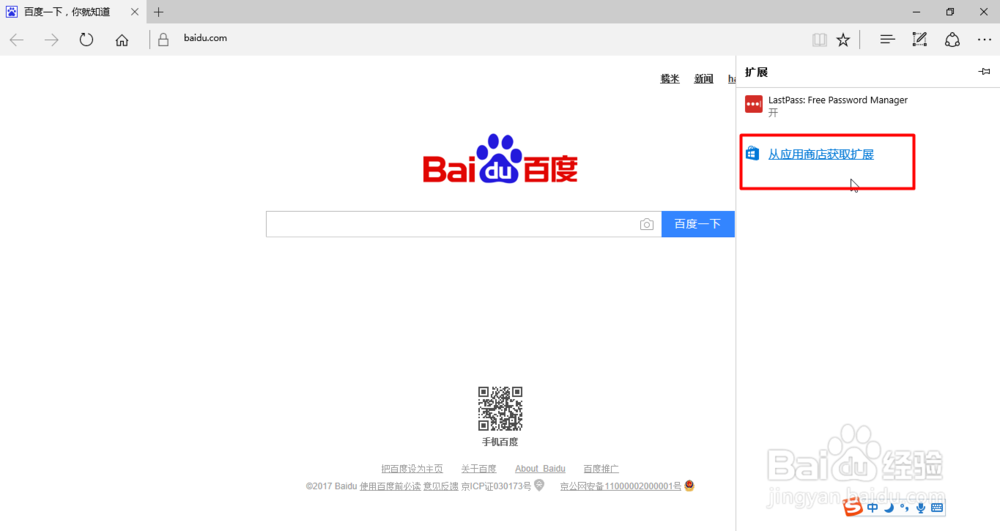
4、此时会弹出另一个界面,即Windows 10自带的应用商店,就是下图这个

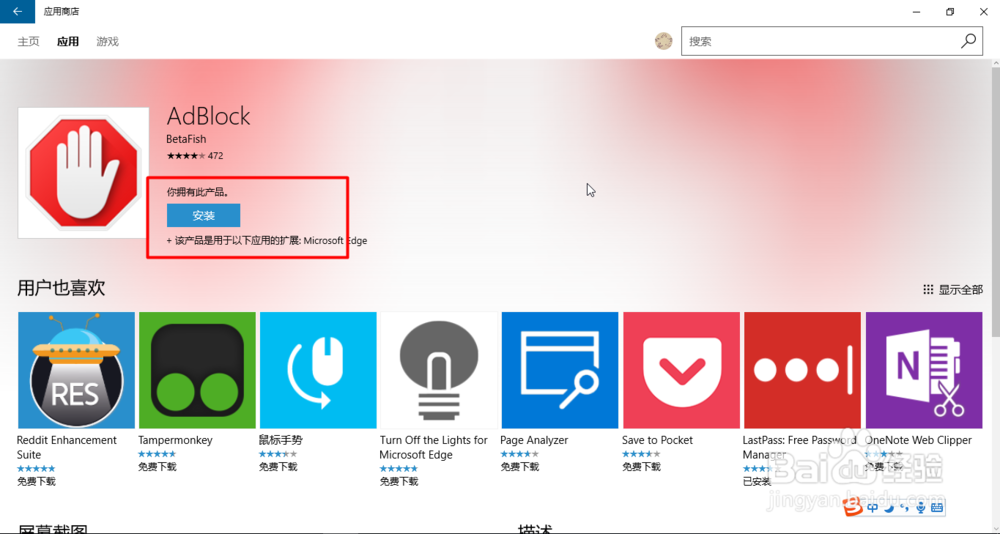
5、找到如图所示的这两个扩展,任选其一即可,两个功能是一样的

6、以第一个为例,点击进入,然后再点击“安装”
7、安装好了之后,右下角会弹出提示。
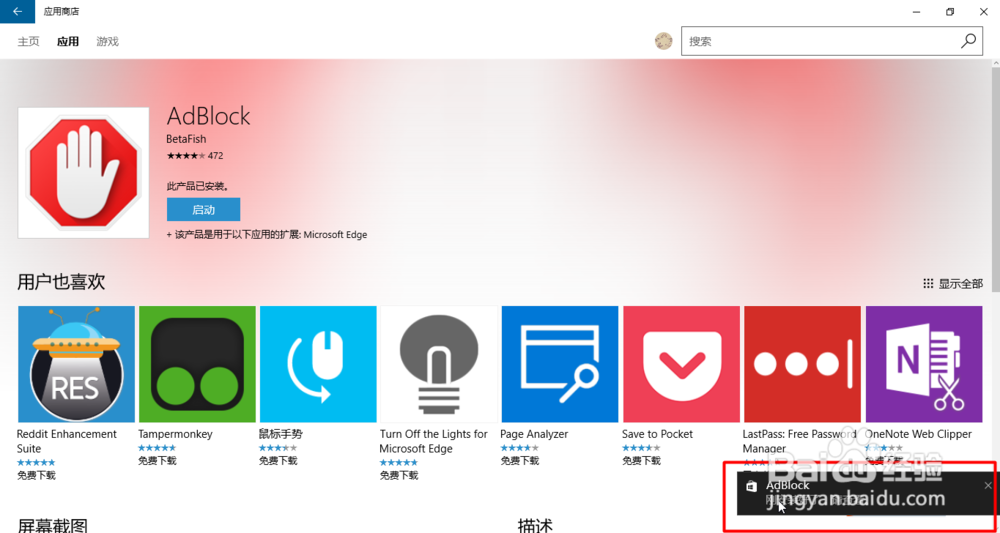
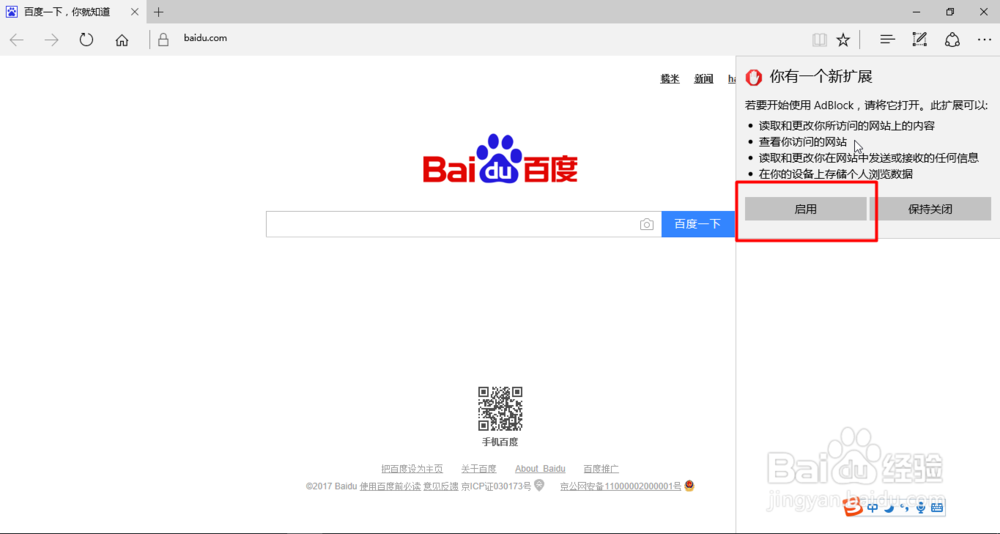
8、此时再回到 Microsoft Edge浏览器就会看到提示,点击“启用”即可
时间:2026-04-24 19:55:04
1、打开 Microsoft Edge 浏览器
2、点击右上角的三个小点,然后点击“扩展”
3、然后点击“从应用商店获取扩展”
4、此时会弹出另一个界面,即Windows 10自带的应用商店,就是下图这个
5、找到如图所示的这两个扩展,任选其一即可,两个功能是一样的
6、以第一个为例,点击进入,然后再点击“安装”
7、安装好了之后,右下角会弹出提示。
8、此时再回到 Microsoft Edge浏览器就会看到提示,点击“启用”即可
