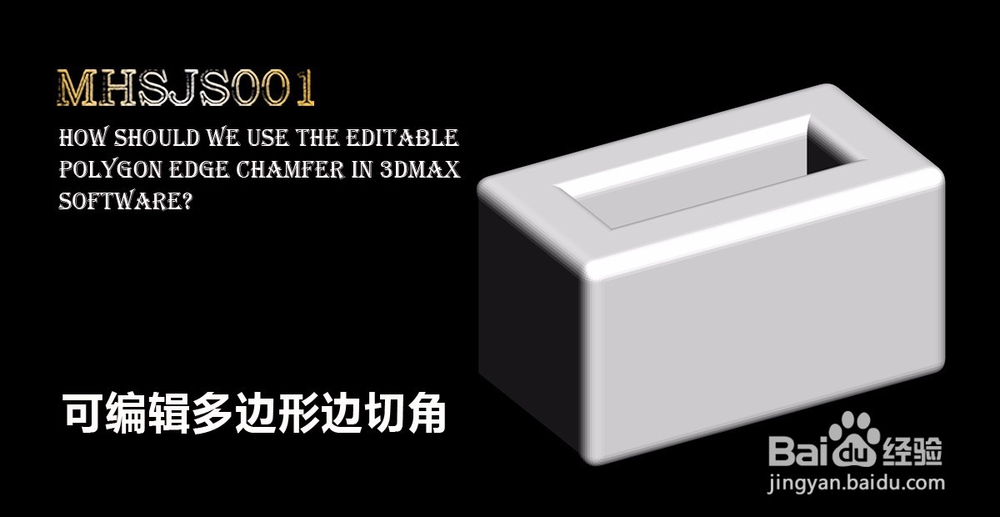
3Dmax可编辑多边形边切角

 时间:2026-04-30 11:46:31

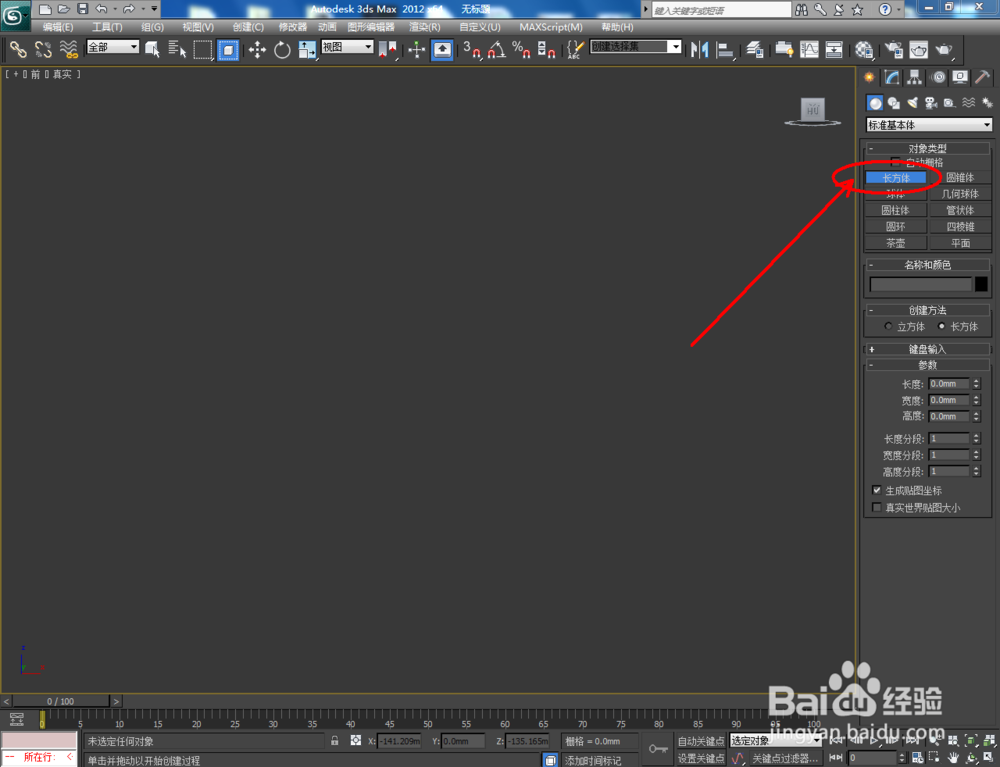
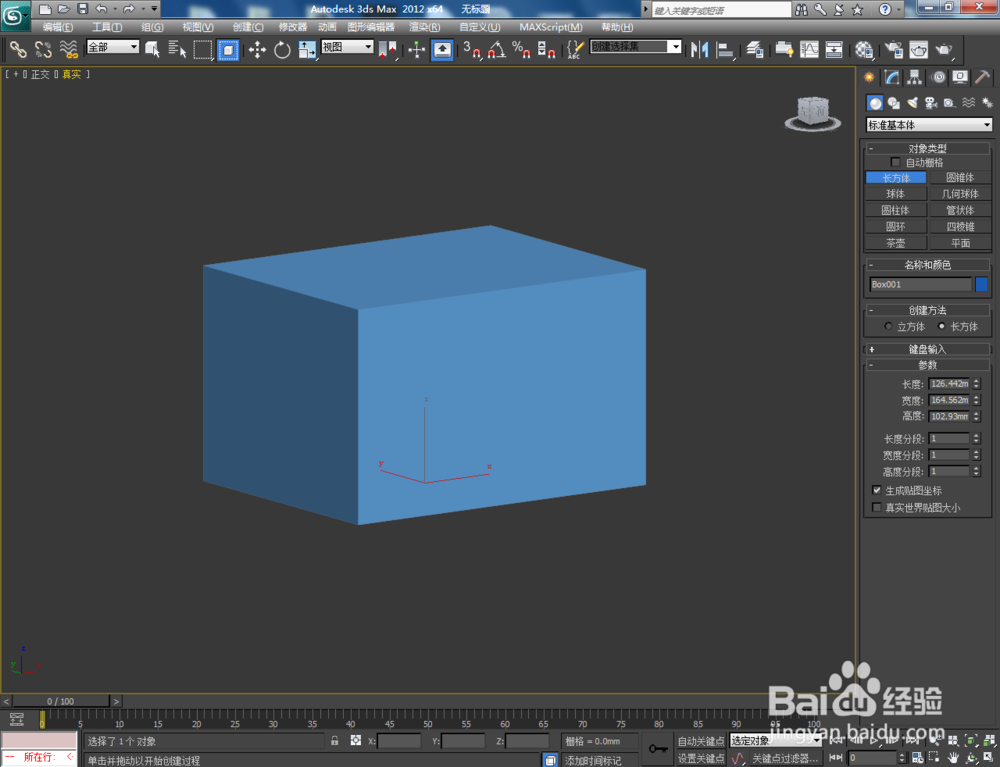
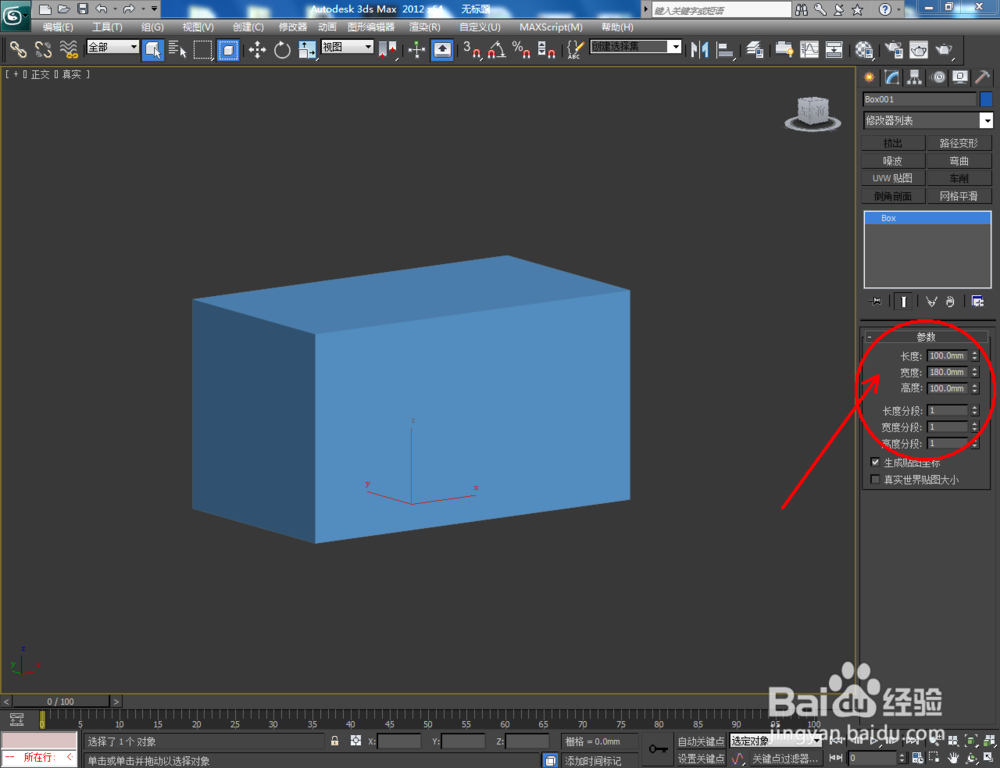
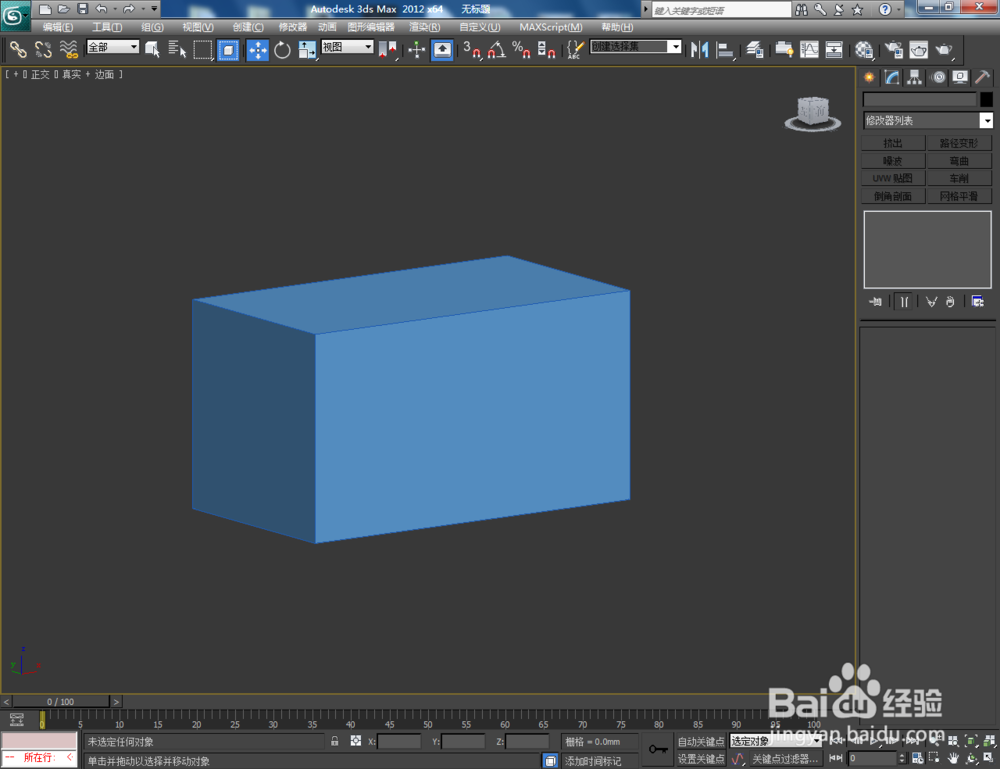
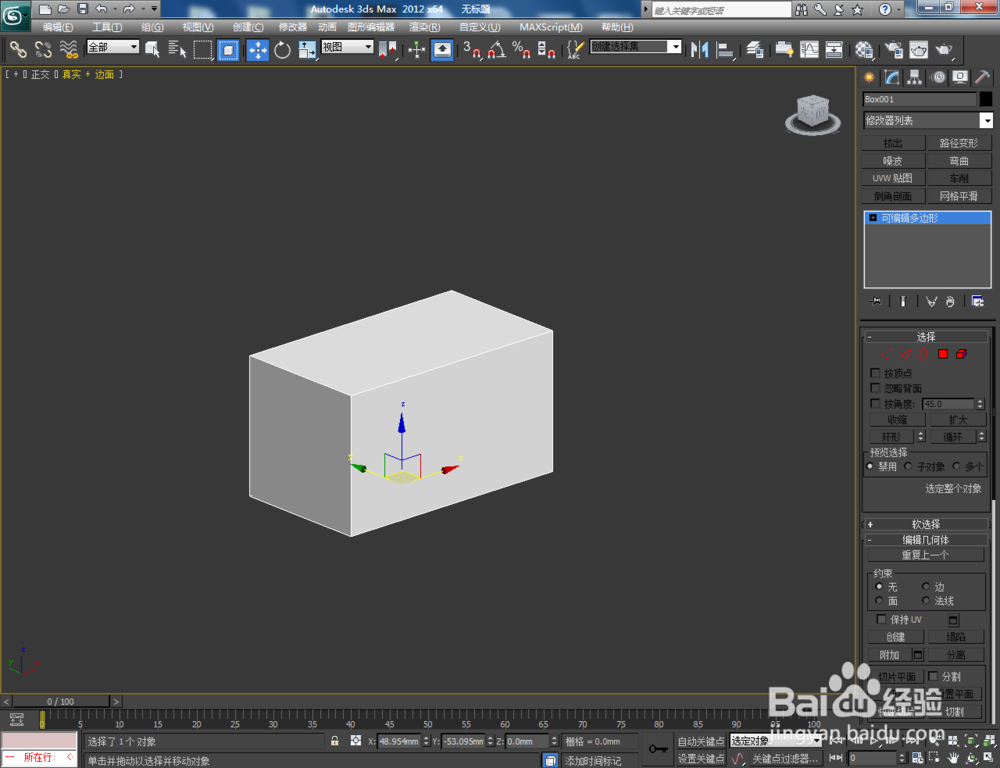
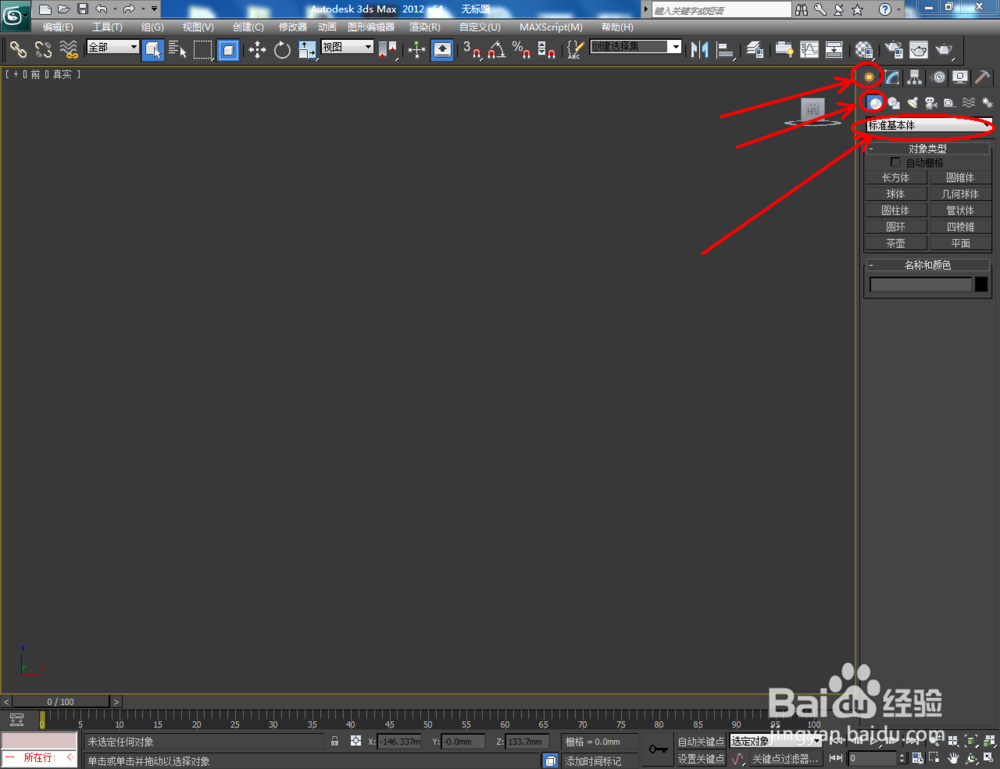
1、打开3Dmax2012软件,点击【创建】-【几何体】-【标准基本体】-【长方体】,在作图区域绘制一个长方体模型并设置好长方体模型的各个参数;

3Dmax可编辑多边形边切角

3Dmax可编辑多边形边切角

3Dmax可编辑多边形边切角

3Dmax可编辑多边形边切角

3Dmax可编辑多边形边切角

3Dmax可编辑多边形边切角

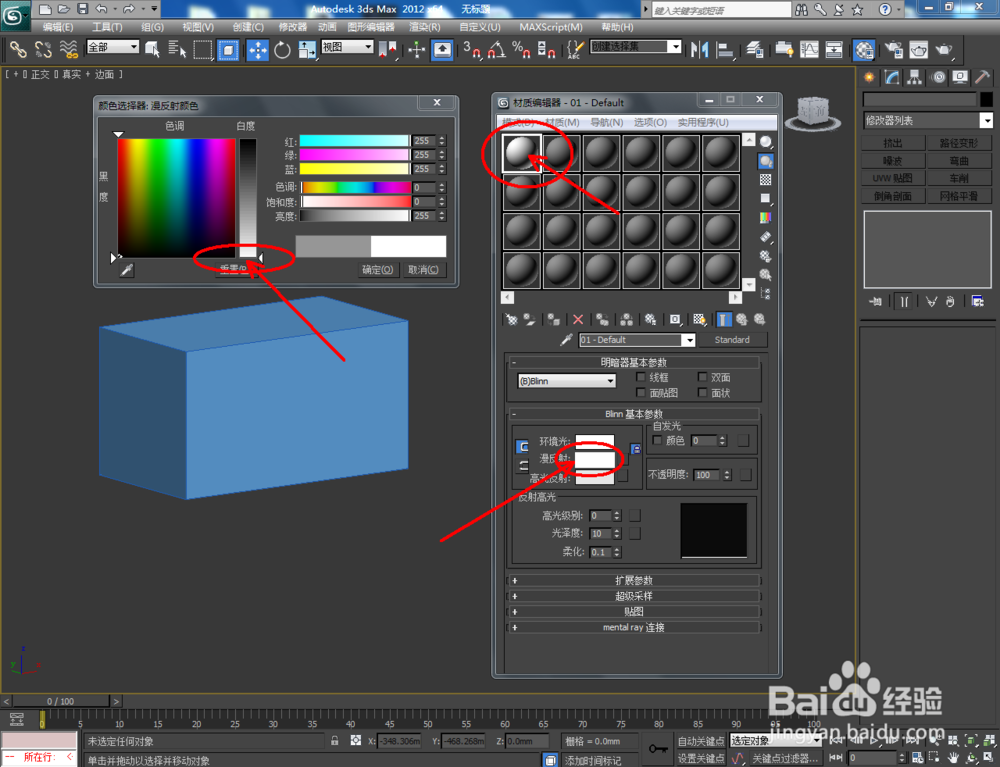
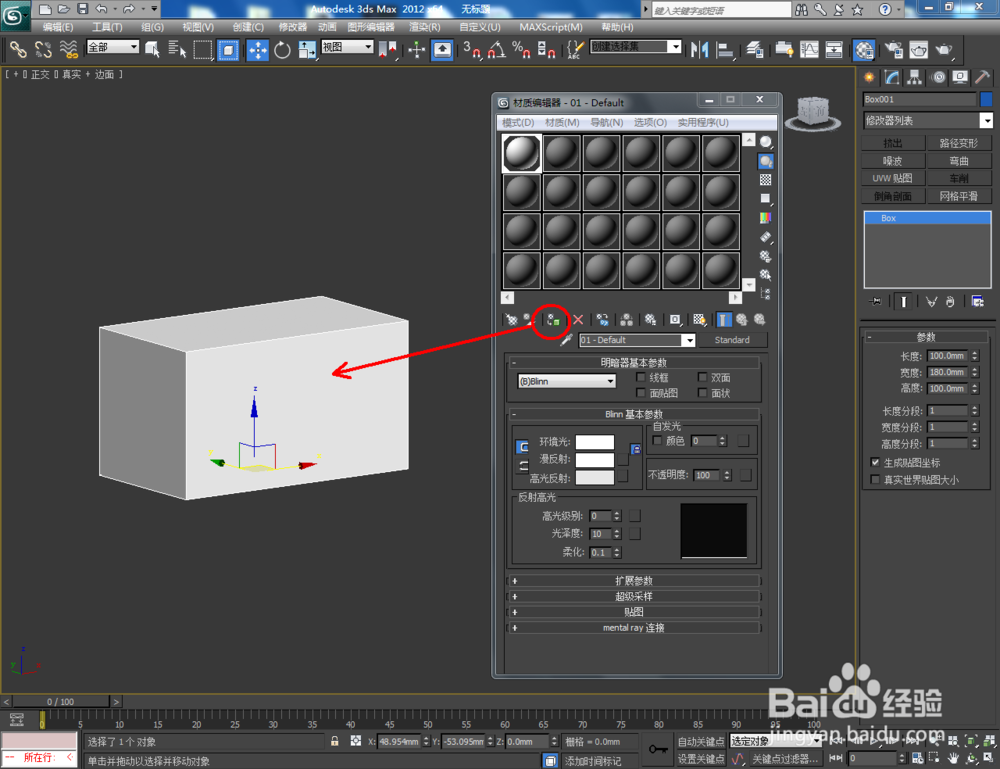
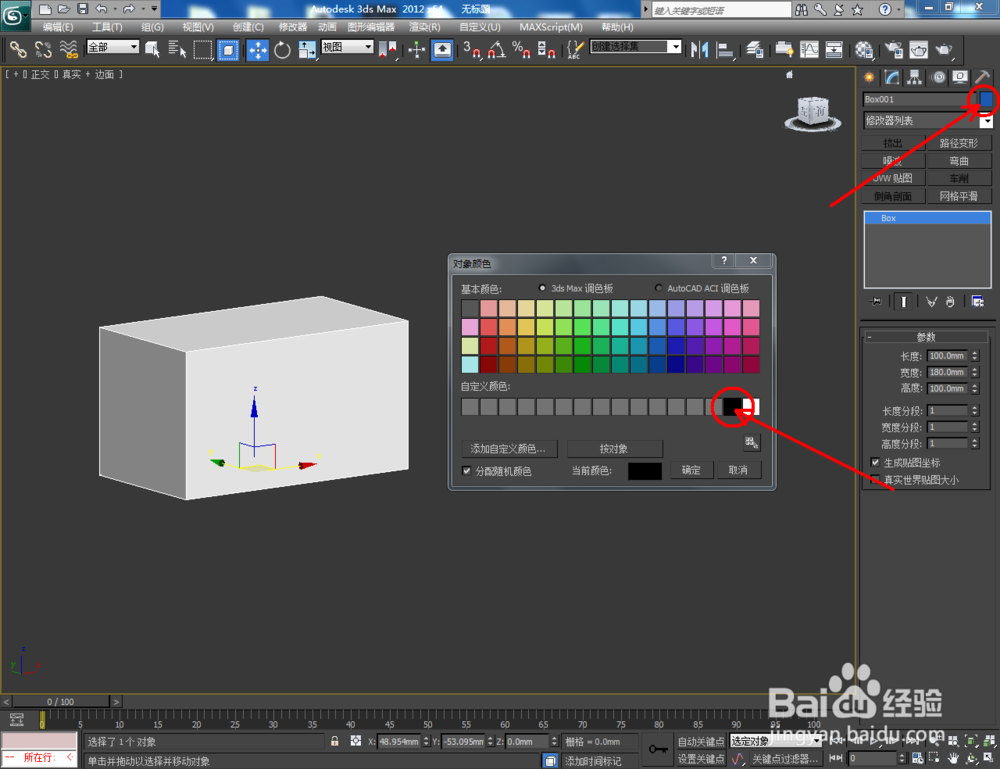
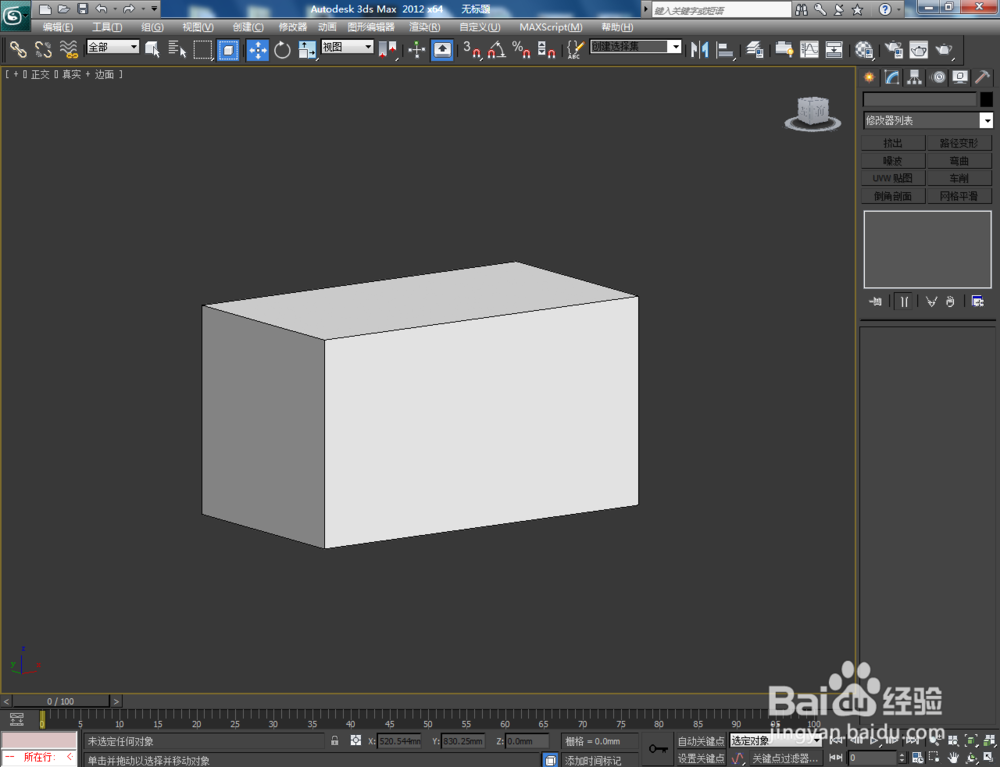
2、点击【材质编辑器】,弹出材质编辑器设置栏,按图示设置一个白色材质球并附加给模型。选中模型,点击【对象颜色】将模型的对象颜色设置为:黑色。点击鼠标右键-【转换为】-【转换为可编辑多边形】;

3Dmax可编辑多边形边切角

3Dmax可编辑多边形边切角

3Dmax可编辑多边形边切角

3Dmax可编辑多边形边切角

3Dmax可编辑多边形边切角

3Dmax可编辑多边形边切角

3Dmax可编辑多边形边切角

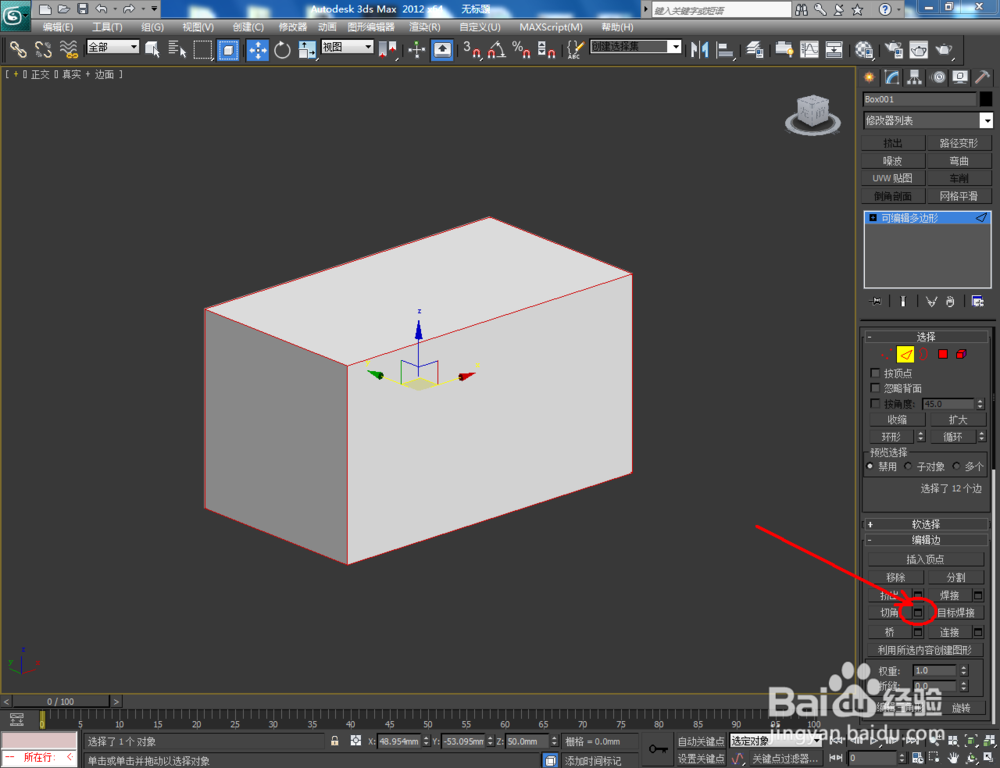
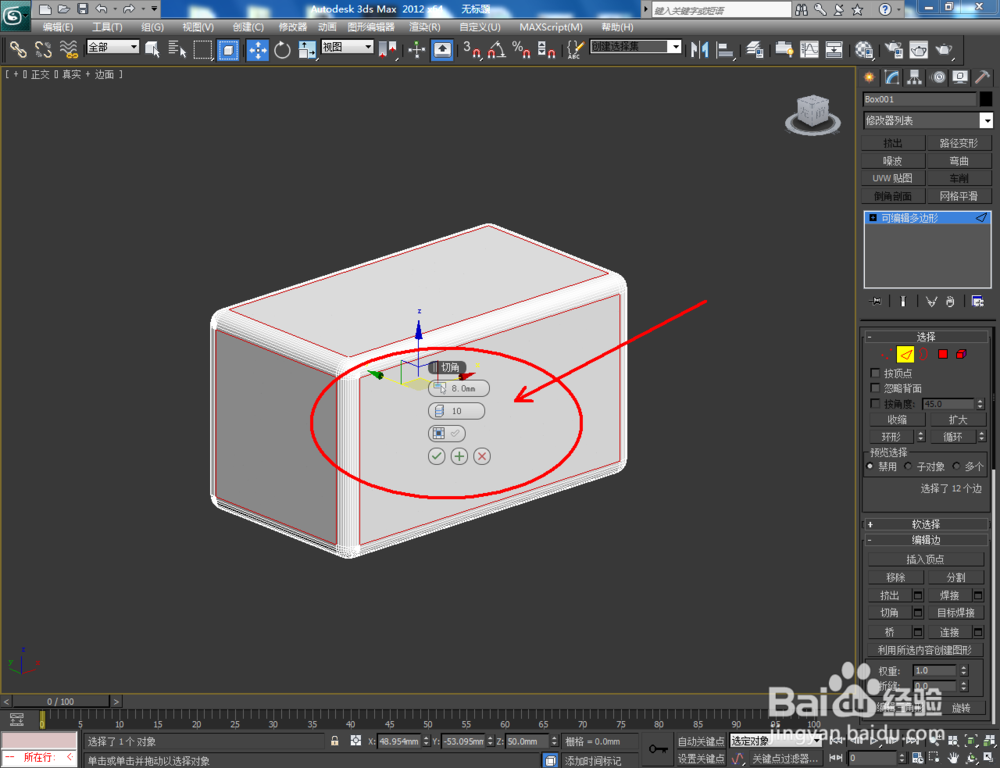
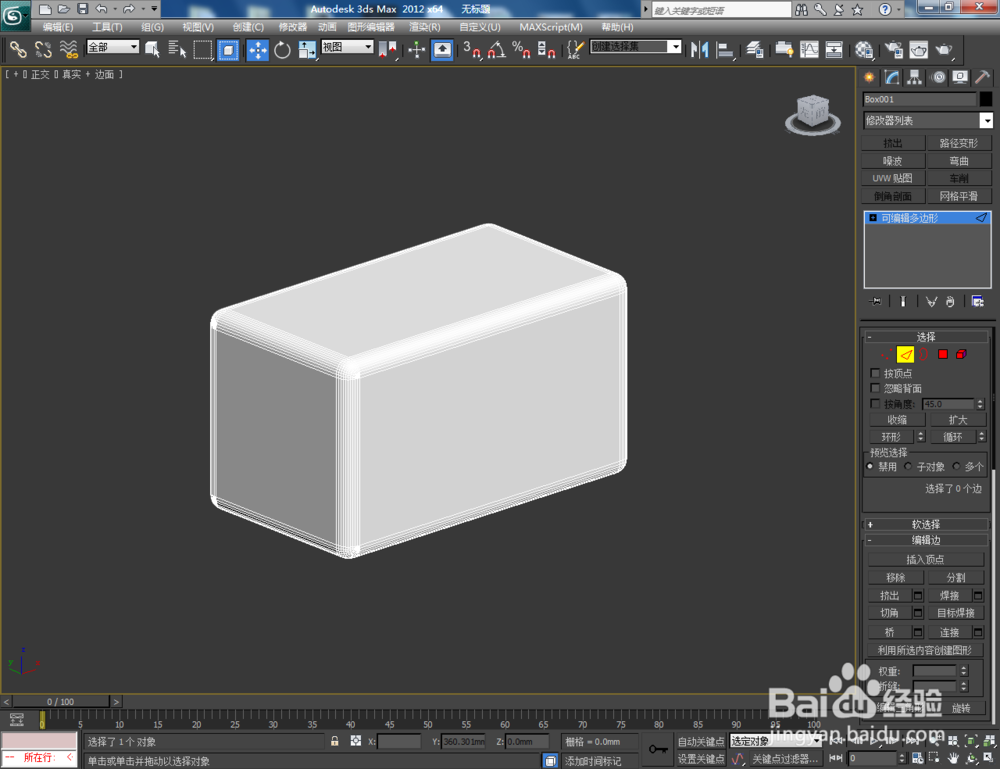
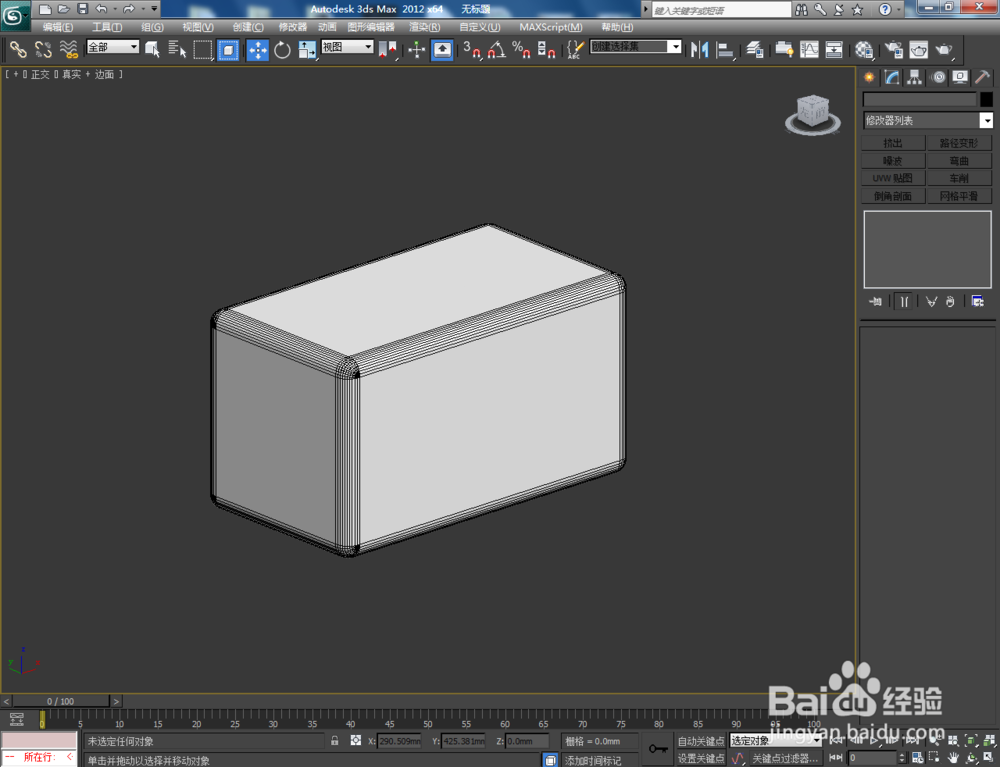
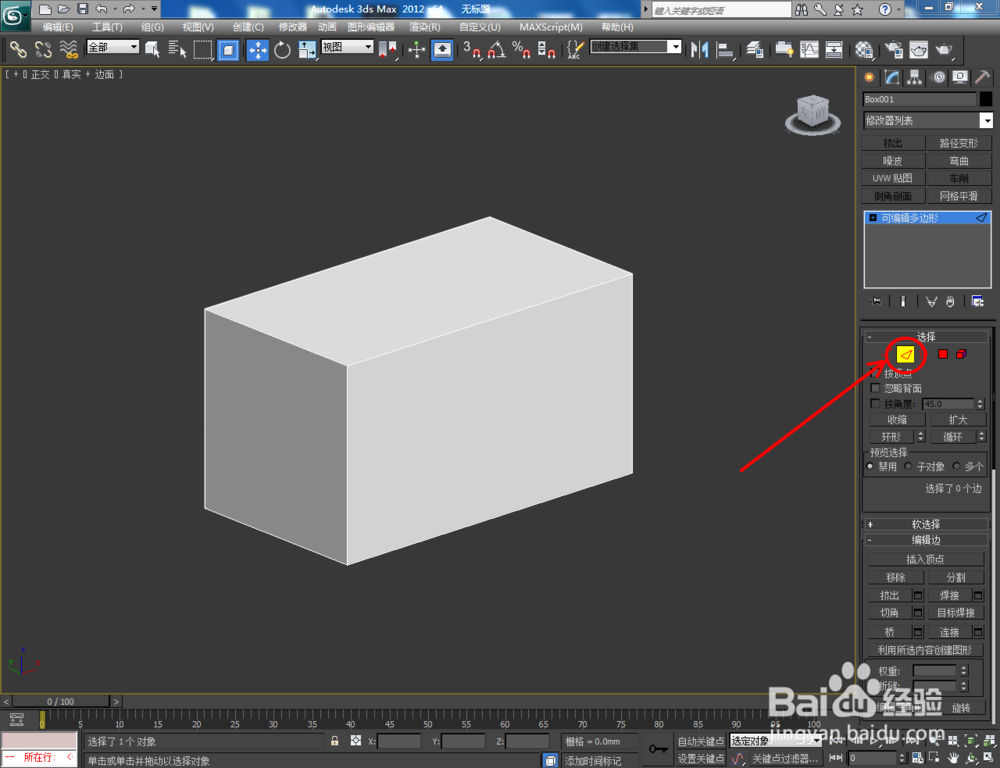
3、点击右边工作区中的【边】图标,选中模型上所有的边线,点击【切角】右边的小方框并按图示设置好切角的各个参数,完成对模型边线的切角处理(如图所示);
3Dmax可编辑多边形边切角

3Dmax可编辑多边形边切角

3Dmax可编辑多边形边切角

3Dmax可编辑多边形边切角

3Dmax可编辑多边形边切角

3Dmax可编辑多边形边切角

3Dmax可编辑多边形边切角

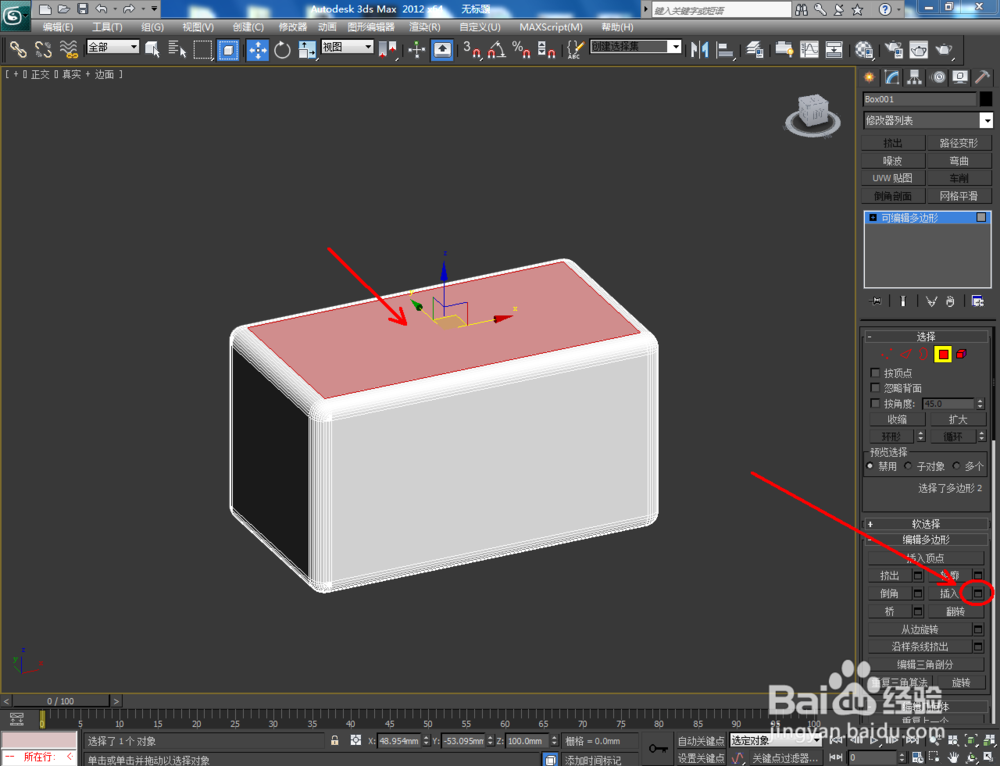
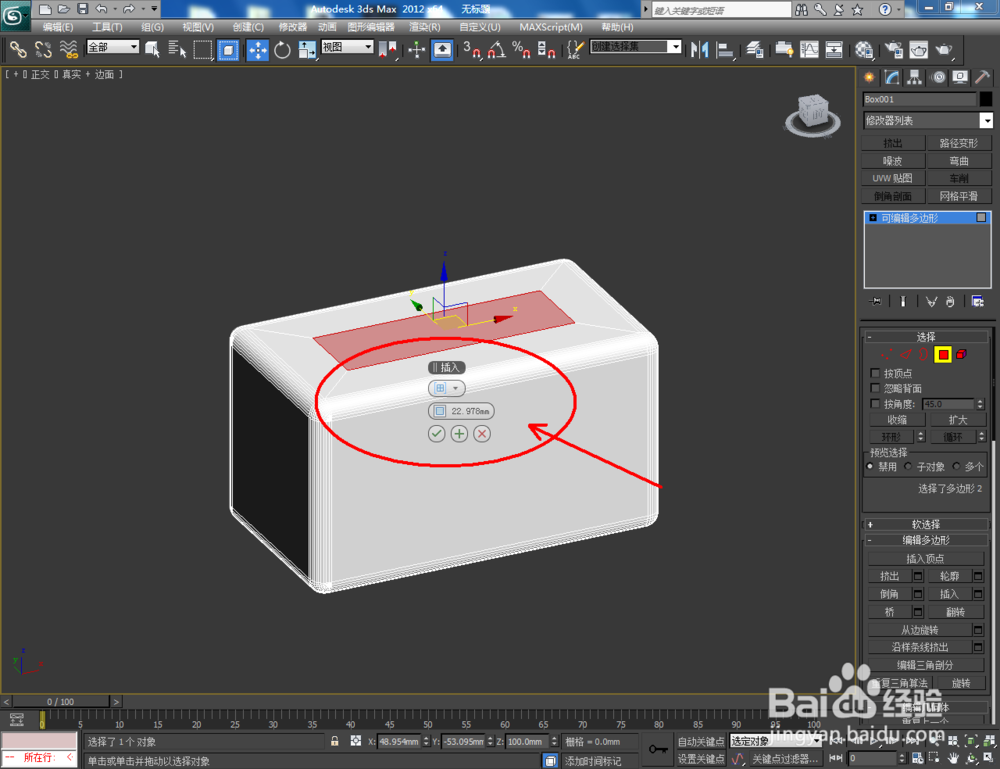
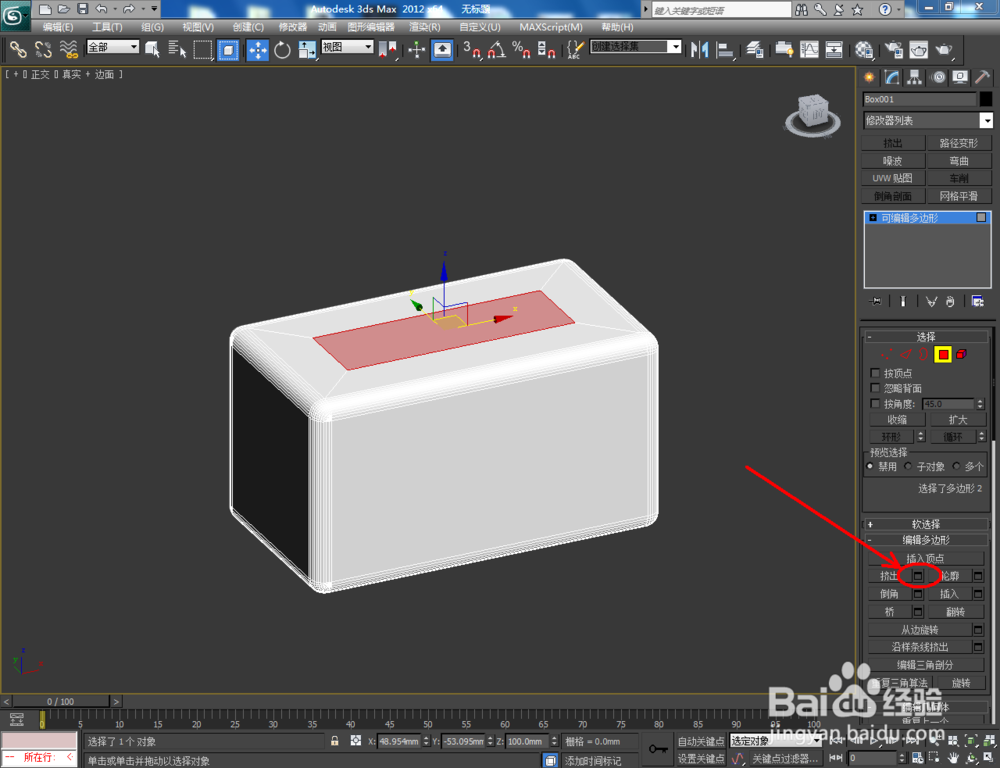
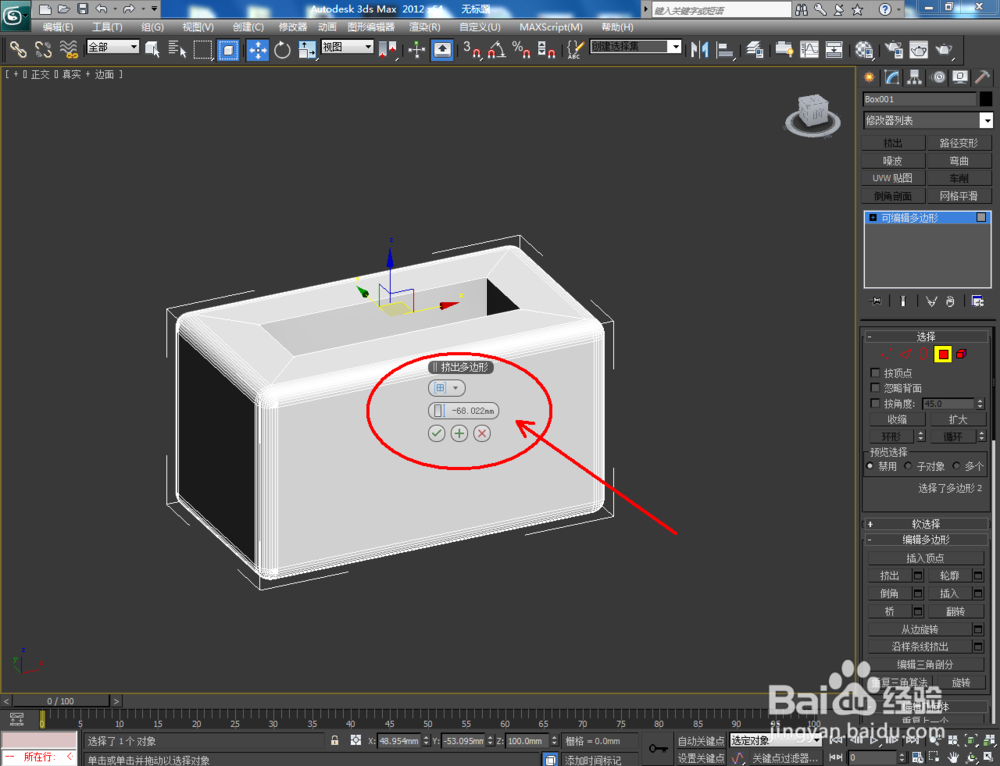
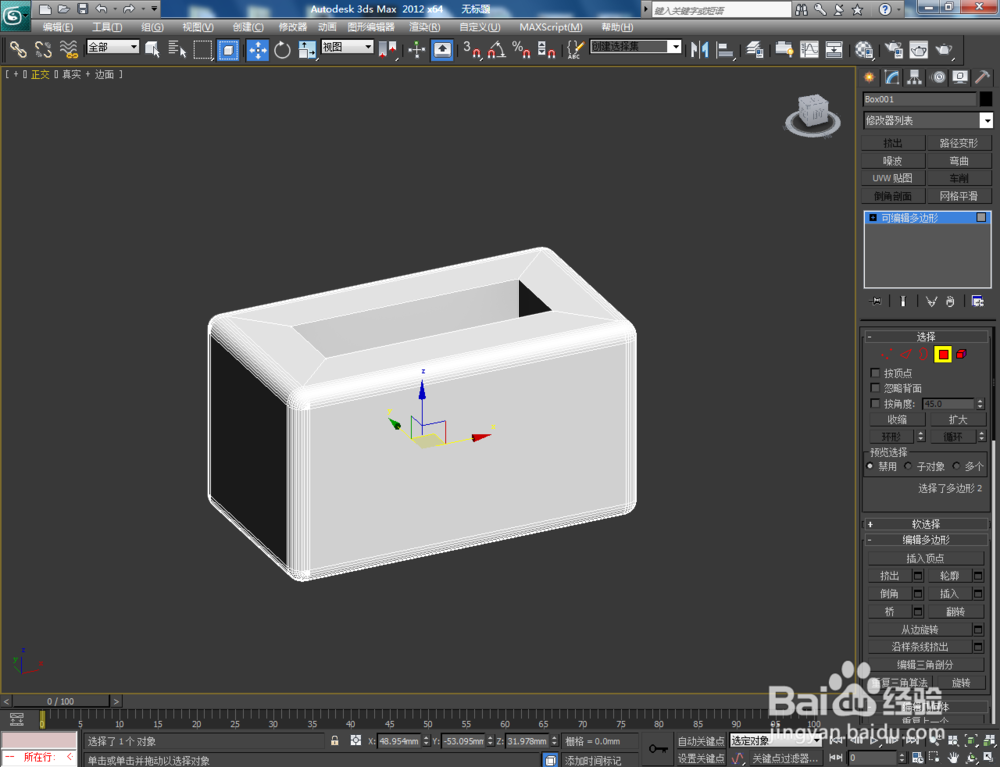
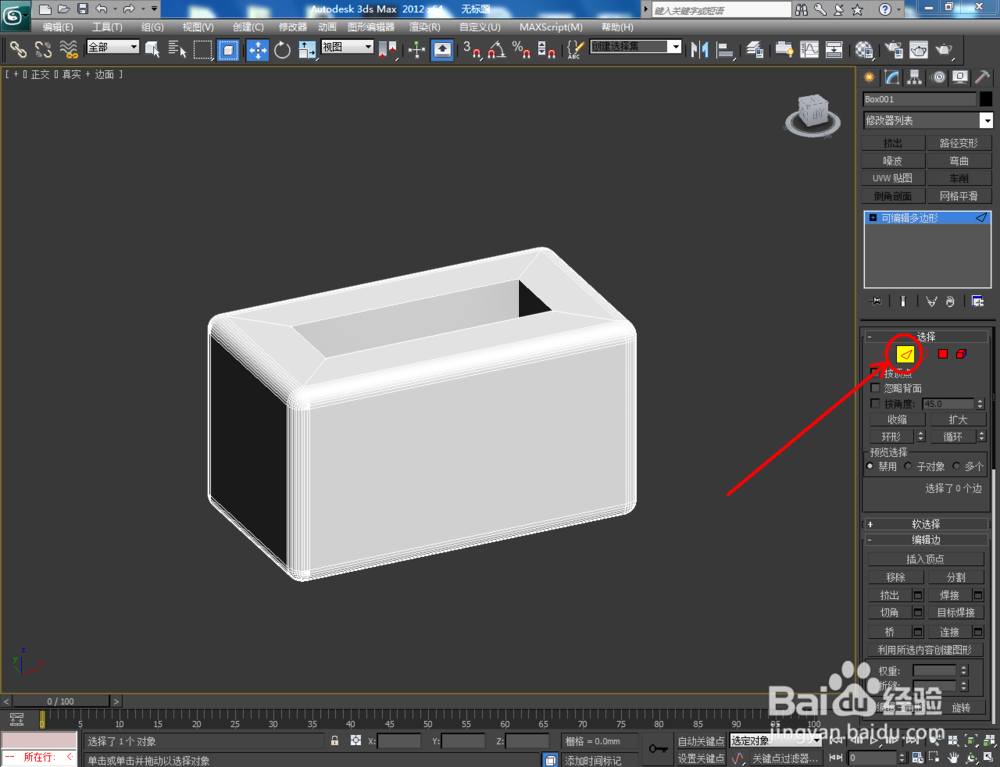
4、点击右边工作区中的【面】图标,选中模型顶面,点击【插入】右边的小方框并按图示设置好插入的各个参数。完成后,选中插入面,点击【挤出】右边的小方框并设置好挤出的各个参数(如图所示);

3Dmax可编辑多边形边切角

3Dmax可编辑多边形边切角

3Dmax可编辑多边形边切角

3Dmax可编辑多边形边切角

3Dmax可编辑多边形边切角

3Dmax可编辑多边形边切角

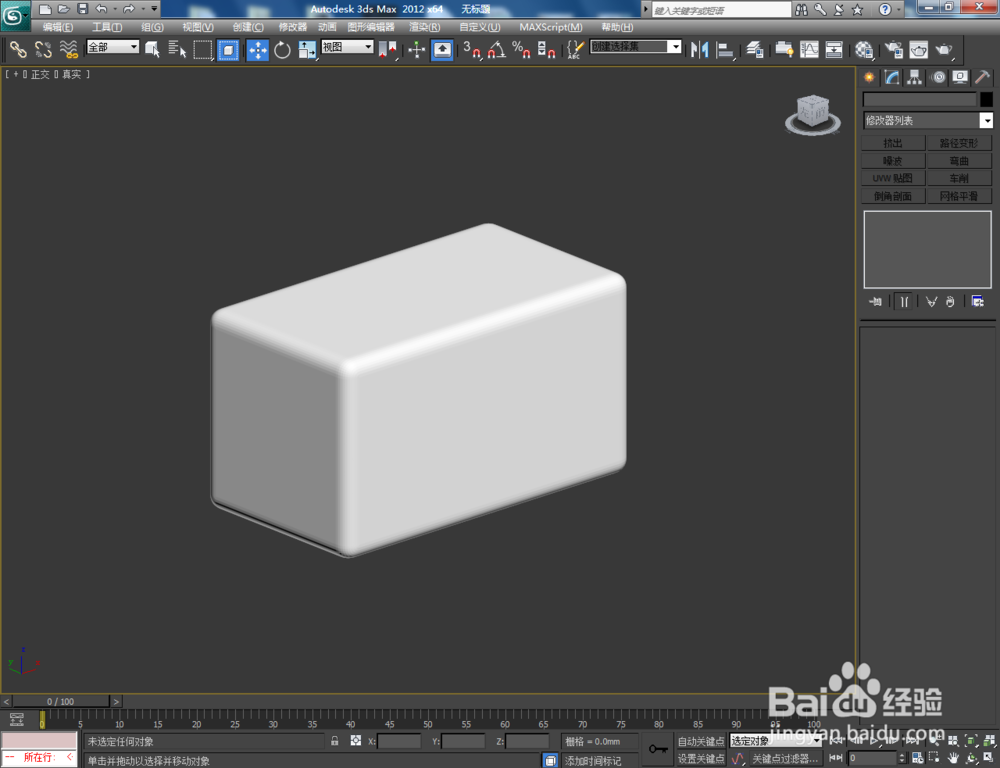
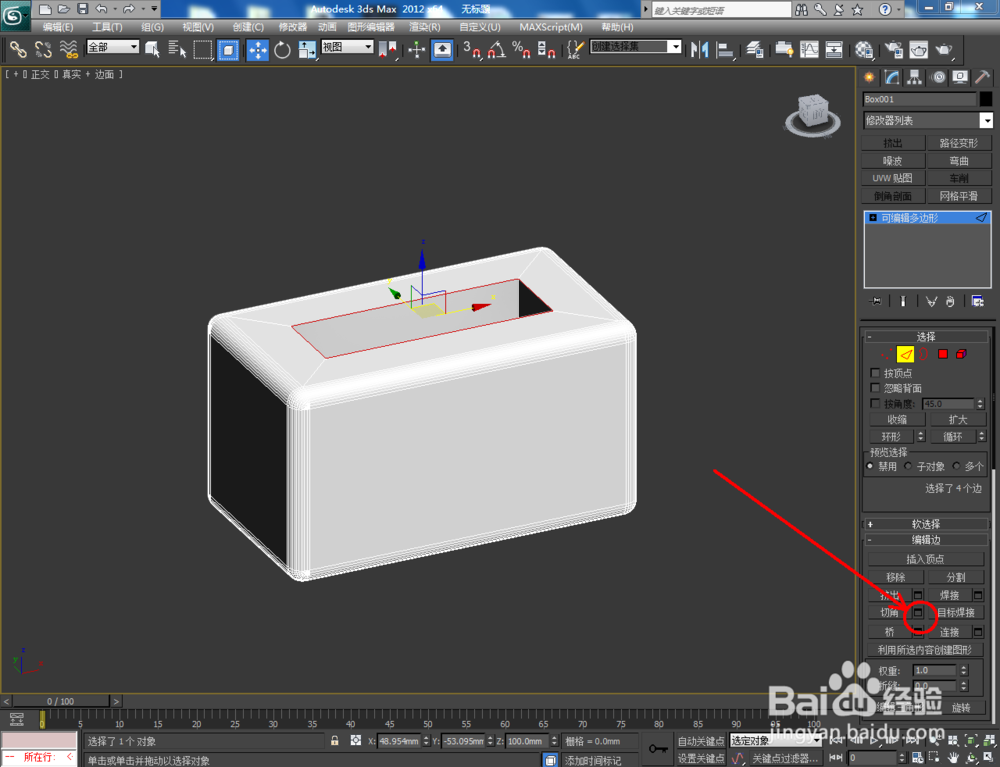
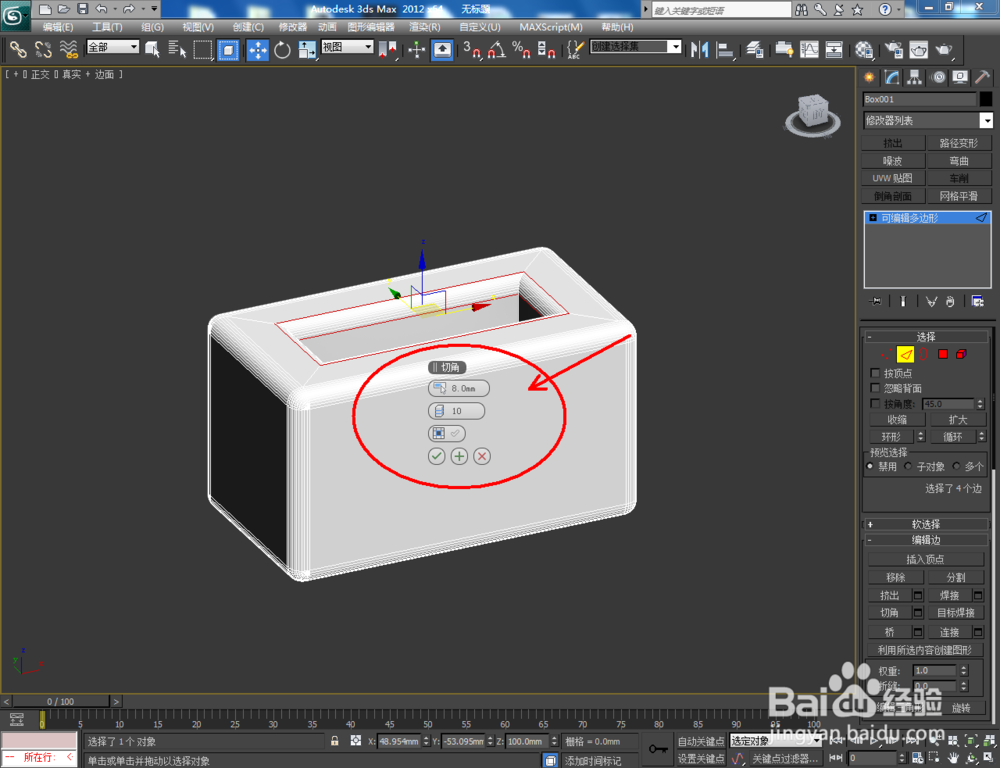
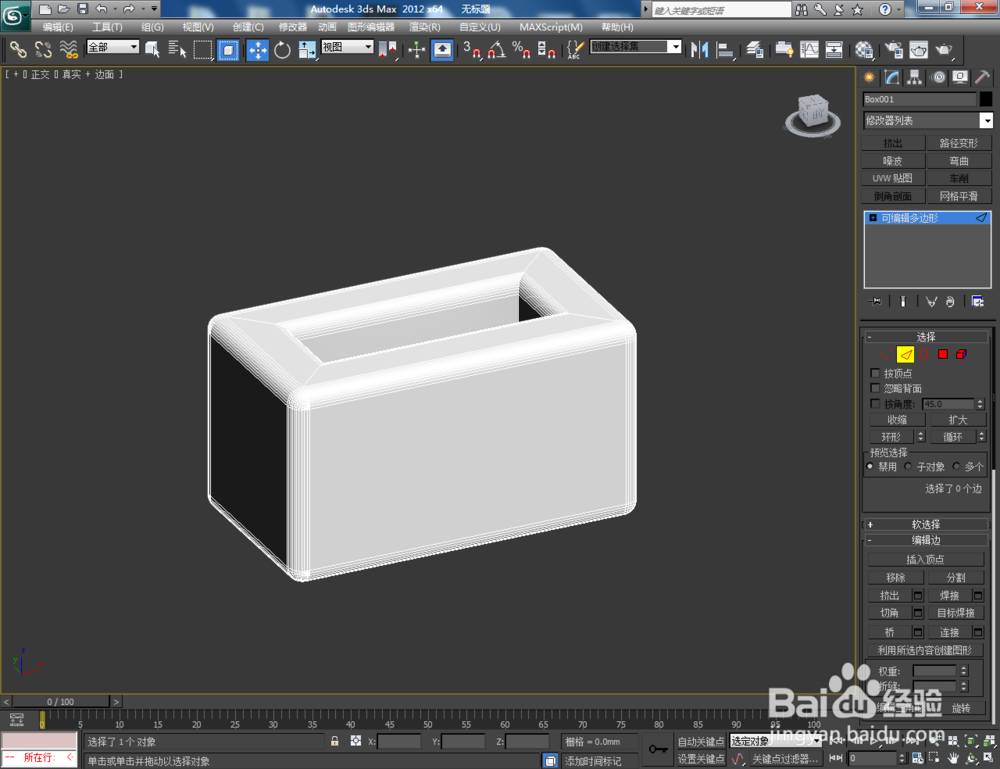
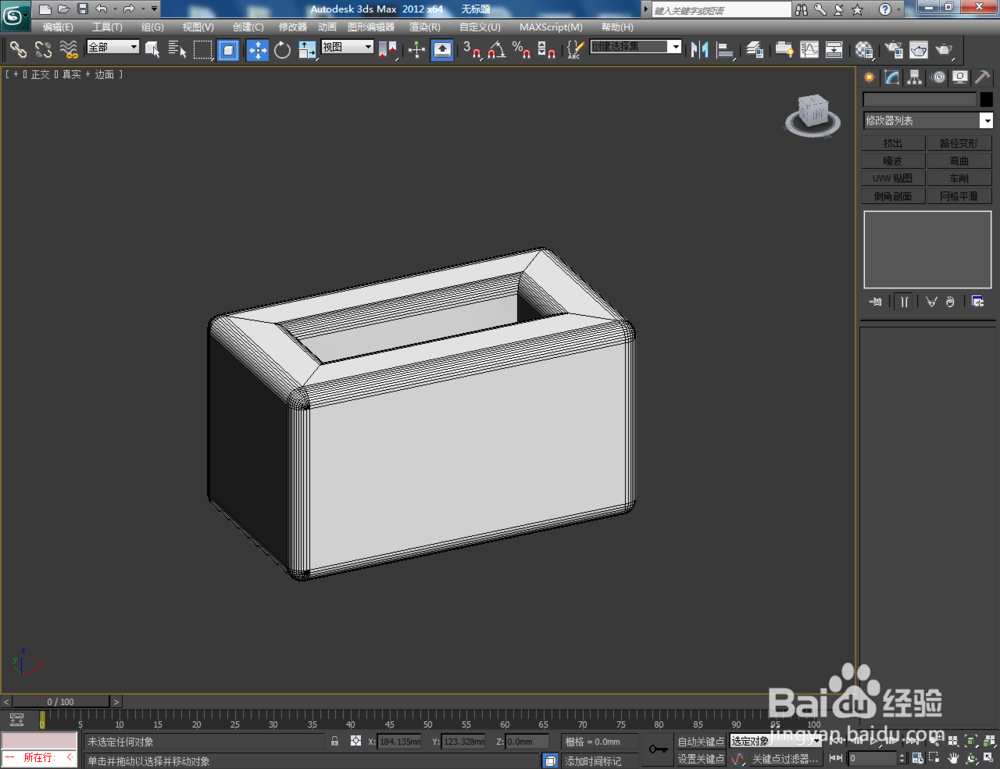
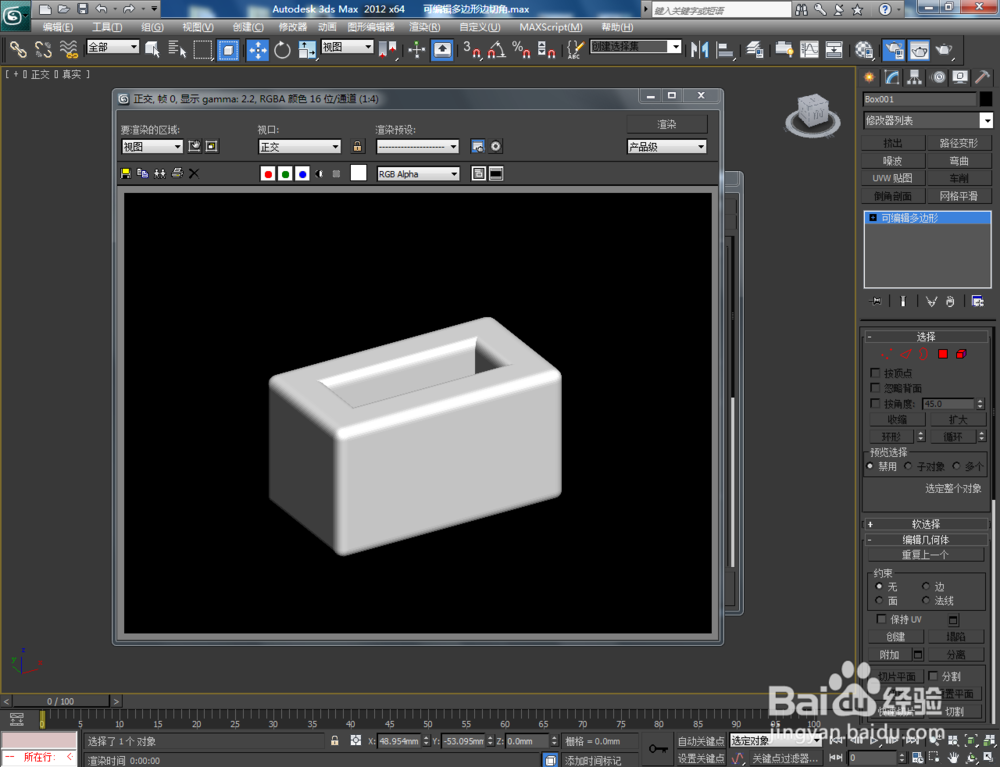
5、点击右边工作区中的【边】图标,选中图示模型上的边后,点击【切角】右边的小方框,按图示设置好切角的各个参数,完成对模型选边的切角处理。最后,点击【渲染】将我们通过可编辑多边形边切角制作出来的模型渲染出图即可。
3Dmax可编辑多边形边切角

3Dmax可编辑多边形边切角

3Dmax可编辑多边形边切角

3Dmax可编辑多边形边切角

3Dmax可编辑多边形边切角

3Dmax可编辑多边形边切角

3Dmax可编辑多边形边切角

3Dmax可编辑多边形边切角

  • 3dmax中如何阵列模型
  • 3dmax中如何设置地板贴图
  • 3dmax如何使角变为圆角
  • 3dmax倒角剖面怎么做?
  • 3dmax如何给模型贴材质?
  • 热门搜索
    手抄报图画大全 英语万圣节手抄报 我运动我健康手抄报 预防流感手抄报 快乐暑假手抄报内容 成长足迹手抄报资料 愚人节手抄报 美丽家乡手抄报 初中小组手抄报 无烟校园手抄报