excel2016冻结窗口怎么操作

 时间:2026-02-14 11:03:34

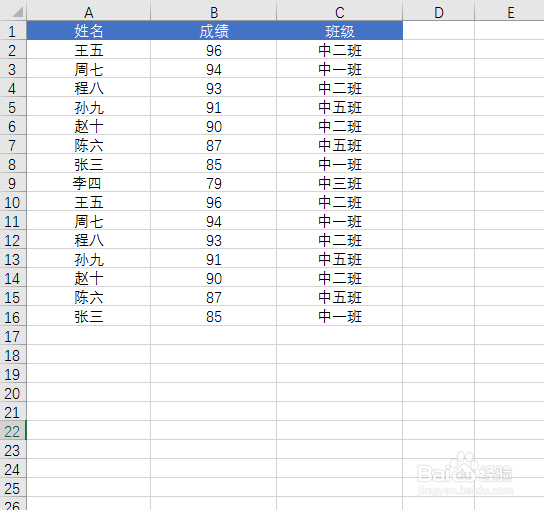
1、测试制作如下的数据表格,将分别冻结首行标题与首列姓名。
excel2016冻结窗口怎么操作

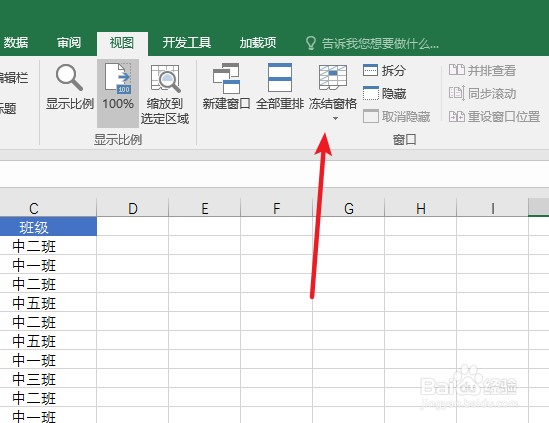
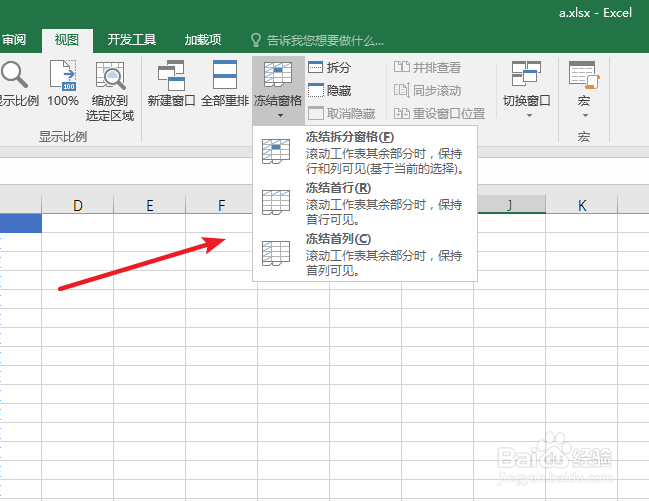
2、打开“视图”菜单中的“冻结窗口”

excel2016冻结窗口怎么操作

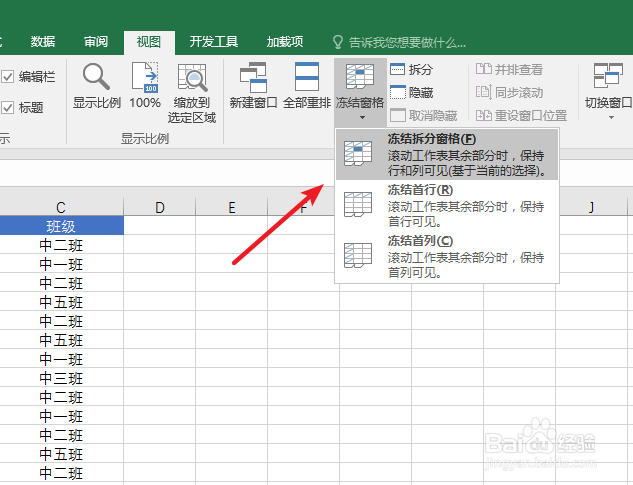
3、在弹出的菜单中有三个选项分别是冻结拆分窗格、冻结首行、冻结首列,因为我们需要冻结的标题与姓名列就是表格的首行与首列,所以直接分别选择冻结首行、冻结首列即可。
excel2016冻结窗口怎么操作

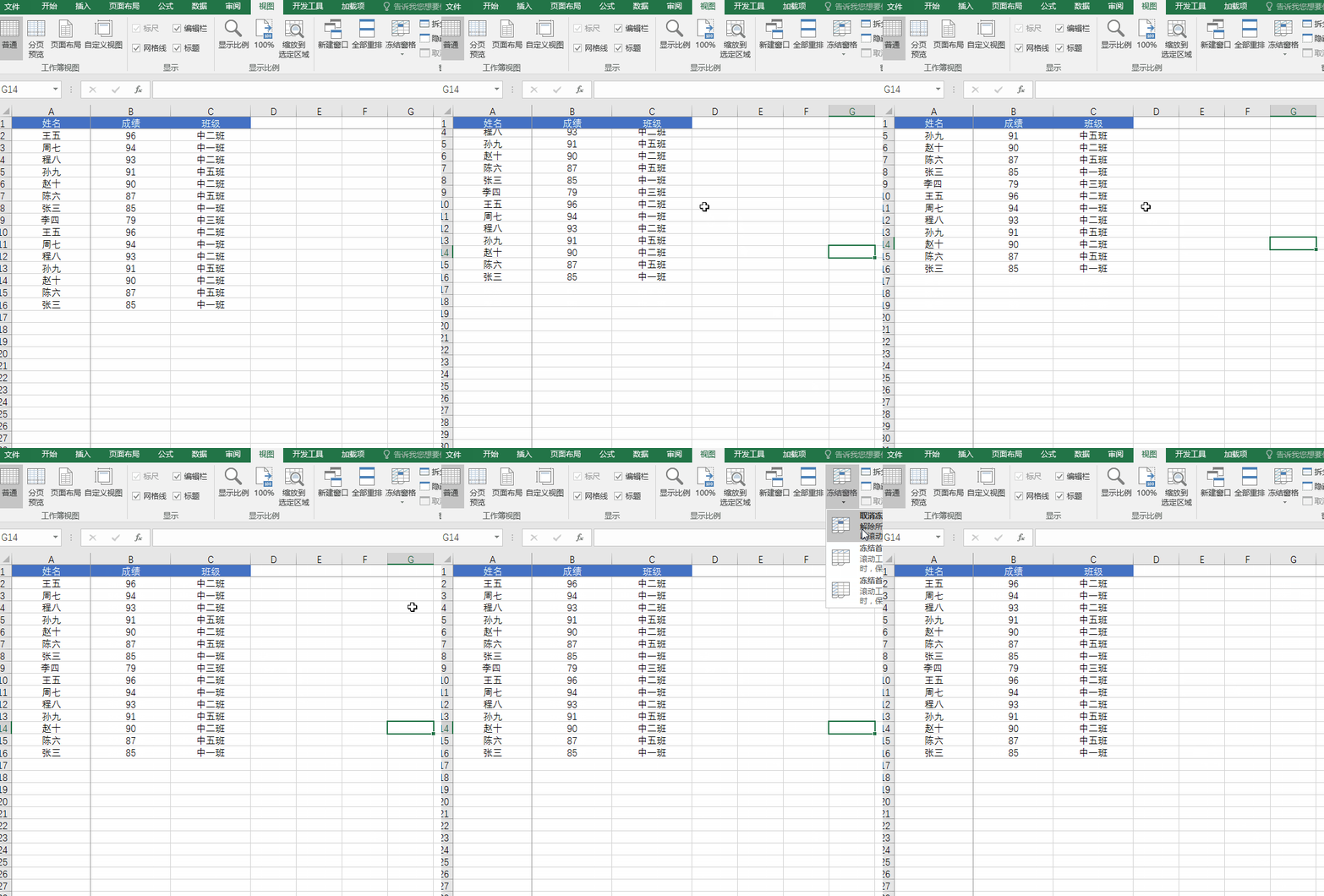
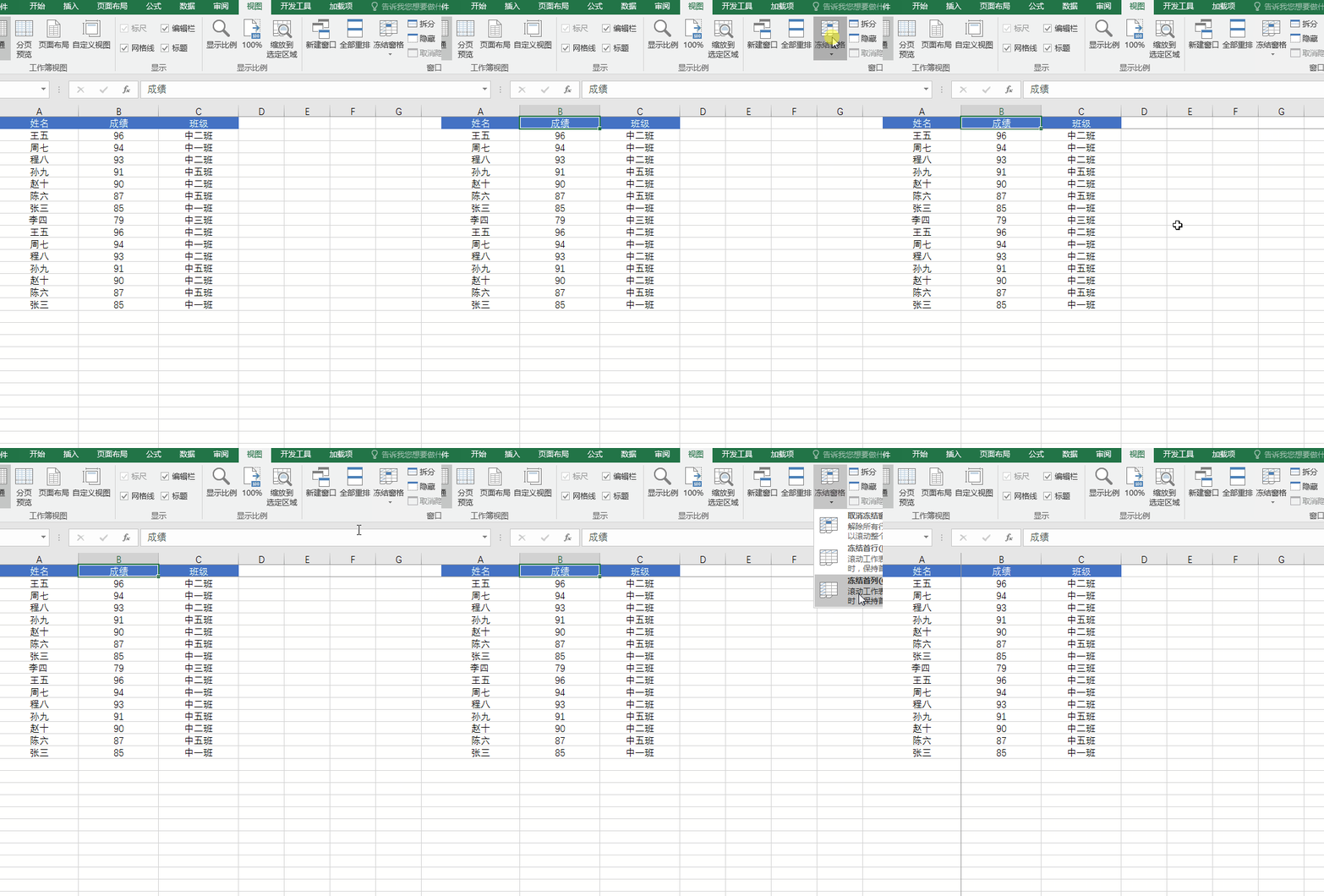
4、操作后可以发现冻结首行、冻结首列是无法同时操作的,只能使用其中一个,要同时满足两个冻结窗口功能的话就需要使用【冻结拆分窗格】
excel2016冻结窗口怎么操作

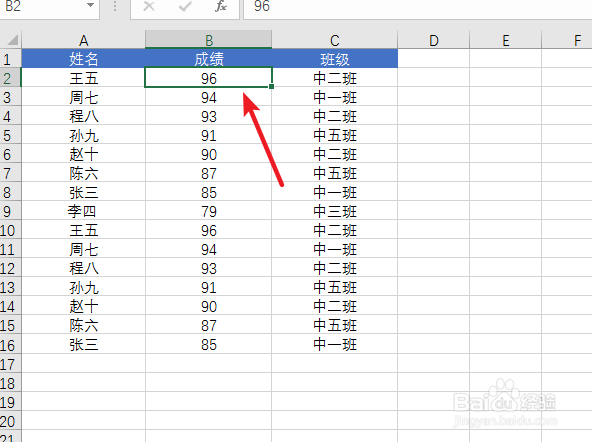
5、冻结拆分窗格是根据选中的当前单元格来设置,当前单元格的左边与上边会被冻结住。选择这时我们选择B2单元格。
excel2016冻结窗口怎么操作

6、点击“视图”菜单下冻结窗口下的“冻结拆分窗格”

excel2016冻结窗口怎么操作

7、这样就完成首行首列同时冻结了。

excel2016冻结窗口怎么操作

  • SecureCRT设置rzsz下载和上传目录(linux系统)
  • 蔡司三坐标是什么
  • 海尔KFR-72LW/62BCS21型家用空调使用说明书:[4]
  • 如何提升团队意识
  • Excel如何计算余数之和
  • 热门搜索
    关于法制教育的手抄报 一年级清明节手抄报 感恩老师手抄报内容 新学期新起点手抄报 环保英语手抄报 抗击病毒手抄报内容 关于劳动节手抄报 有关疫情的手抄报 我和我的祖国手抄报内容 教师节手抄报图片大全