1、在“数据”选项卡上,找到“数据验证”按钮,单击它,一共有四个标签:设置、输入信息、出错警告、输入法模式。
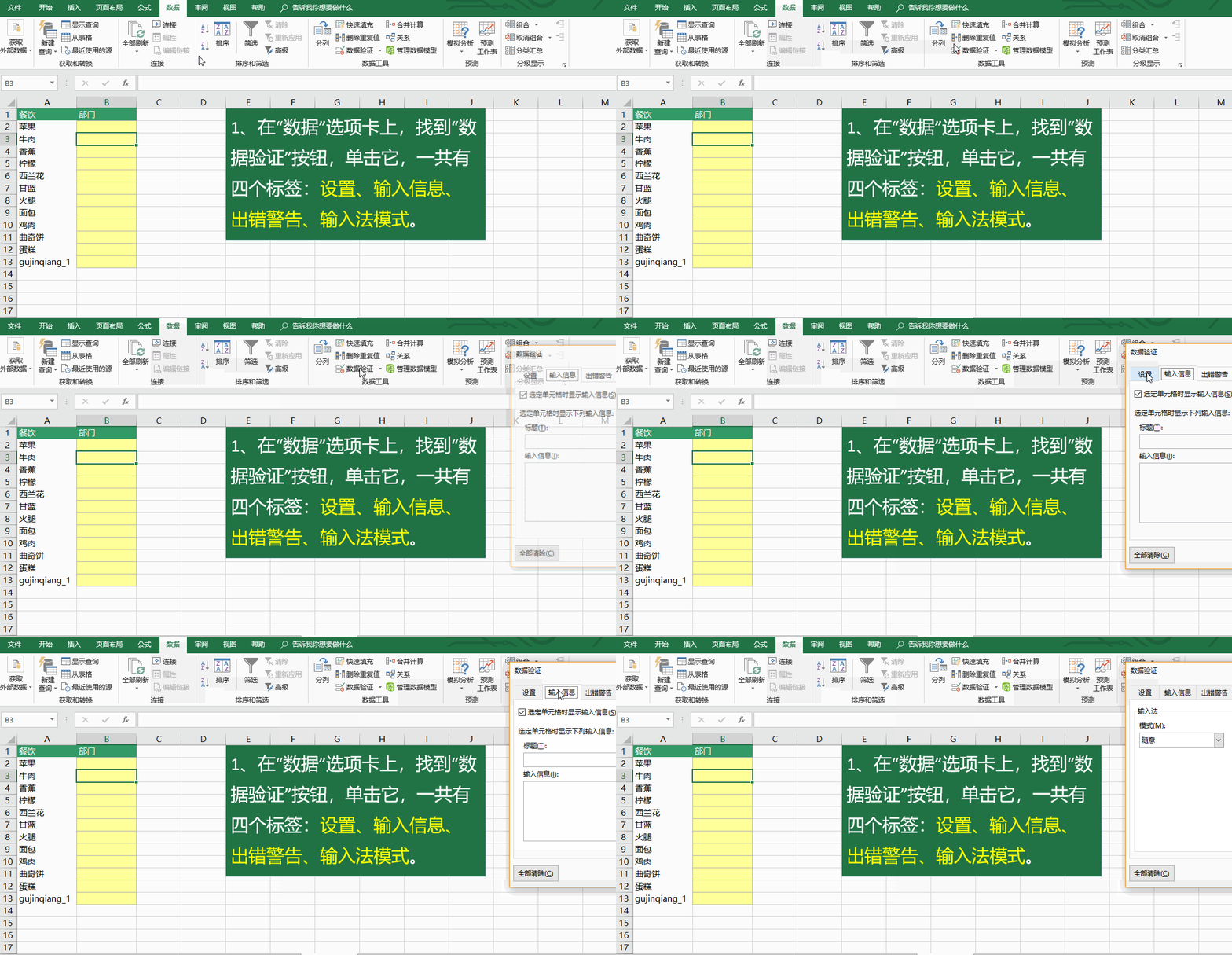
2、设置输入数据为整数。先选中需要设置数据有效性的单元格区域,或者某一列,单击“数据”选项卡——“数据验证”按钮,设置标签下“允许”选定为“整数”,“介于”列表中选定数据范围,还可以在下方设置好最小值、最大值。

3、设置输入数据为小数。先选中需要设置数据有效性的单元格区域,或者某一列,单击“数据”选项卡——“数据验证”按钮,设置标签下“允许”选定为“小数”,“介于”列表中选定数据范围,还可以在下方设置好最小值、最大值。

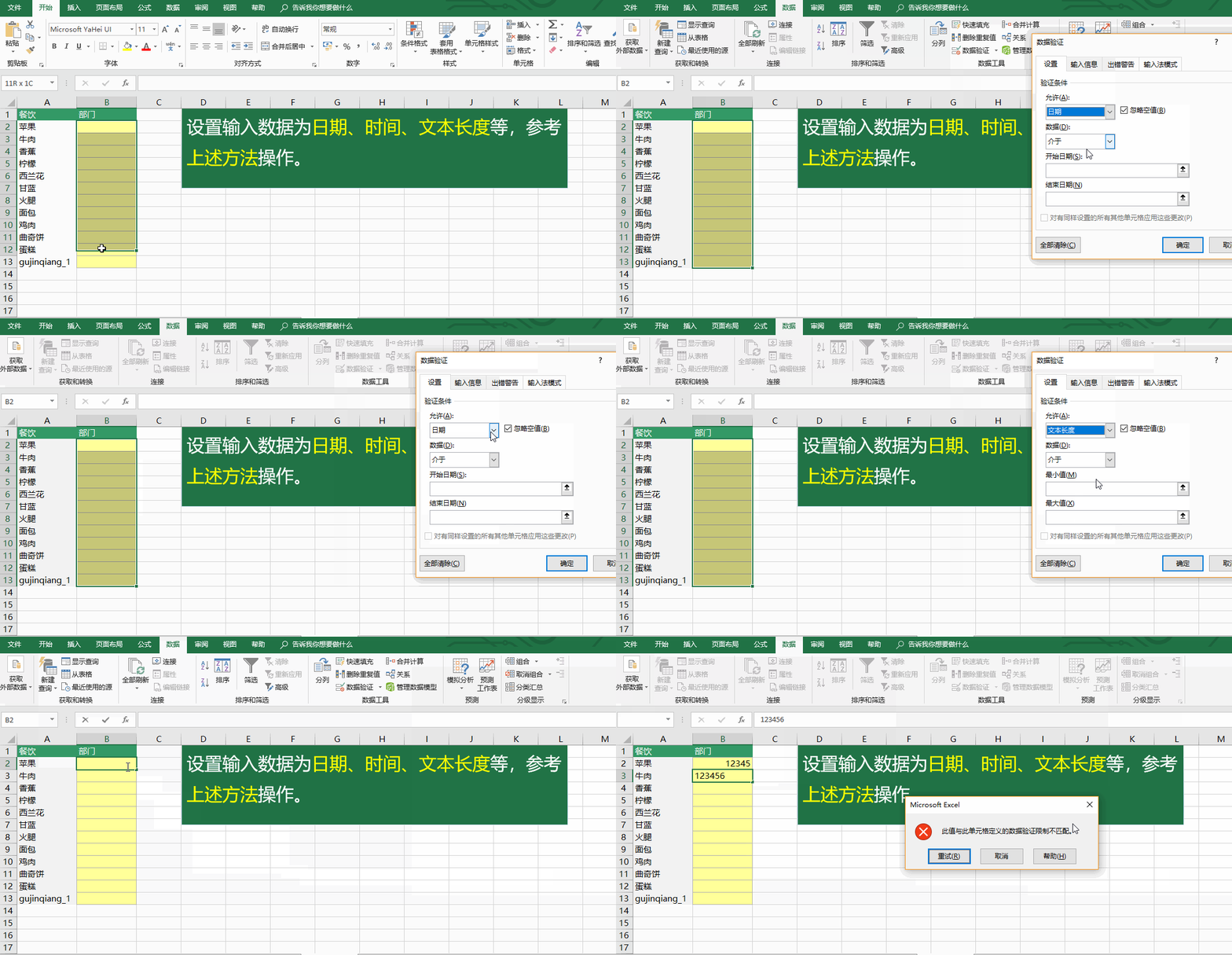
4、设置输入数据为日期、时间、文本长度等,参考上述方法操作。
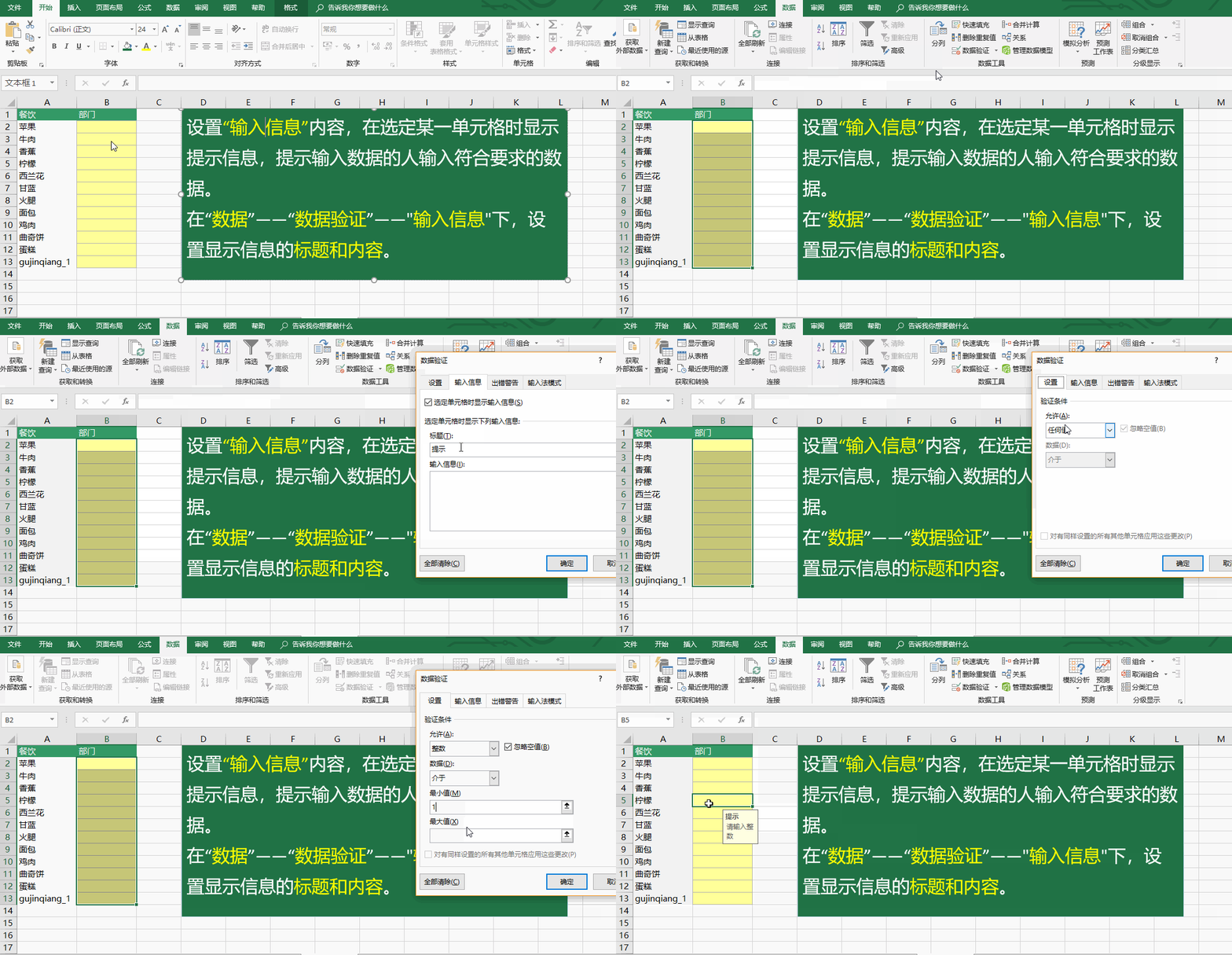
5、设置“输入信息”内容,在选定某一单元格时显示提示信息,提示输入数据的人输入符合要求的数据。
在“数据”——“数据验证”——"输入信息"下,设置显示信息的标题和内容。
6、设置“出错警告”内容,在输入数据不符合要求时显示警告,以便及时纠正。在“数据”——“数据验证”——"出错警告"下,设置显示信息的标题和内容。

