1、把一张嘴唇图片拉入到PS软件

2、鼠标再移到图层面板下面,点击调整图层的按钮,在弹出的菜单中选择纯色

3、然后,设置嘴唇的颜色,在这里我设置为紫色。
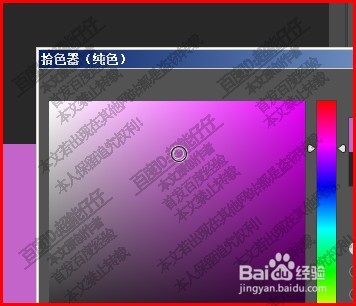
4、点击确定,再在纯色蒙版这里, 点击一下,按CTRL+I,执行反相操作。

5、再调出画笔,选择柔边的笔刷,在嘴唇上刷,如图所示。

6、再把图层混合模式修改为正片叠底,这时,嘴唇没有光泽。
再调出图层样式面板。
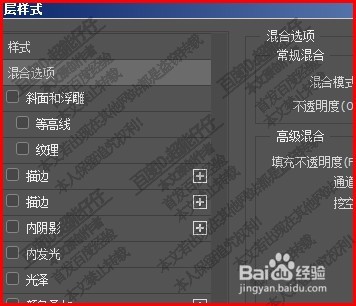
7、再调整下图层的白色三角,按ALT键,来移动左边这块三角图标。
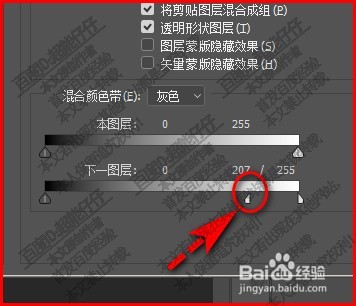
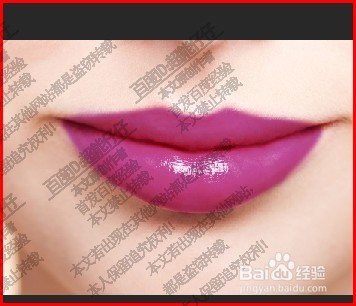
8、点击确定,嘴唇的光泽就有了。
时间:2026-04-22 09:19:11
1、把一张嘴唇图片拉入到PS软件
2、鼠标再移到图层面板下面,点击调整图层的按钮,在弹出的菜单中选择纯色
3、然后,设置嘴唇的颜色,在这里我设置为紫色。
4、点击确定,再在纯色蒙版这里, 点击一下,按CTRL+I,执行反相操作。
5、再调出画笔,选择柔边的笔刷,在嘴唇上刷,如图所示。
6、再把图层混合模式修改为正片叠底,这时,嘴唇没有光泽。
再调出图层样式面板。
7、再调整下图层的白色三角,按ALT键,来移动左边这块三角图标。
8、点击确定,嘴唇的光泽就有了。
