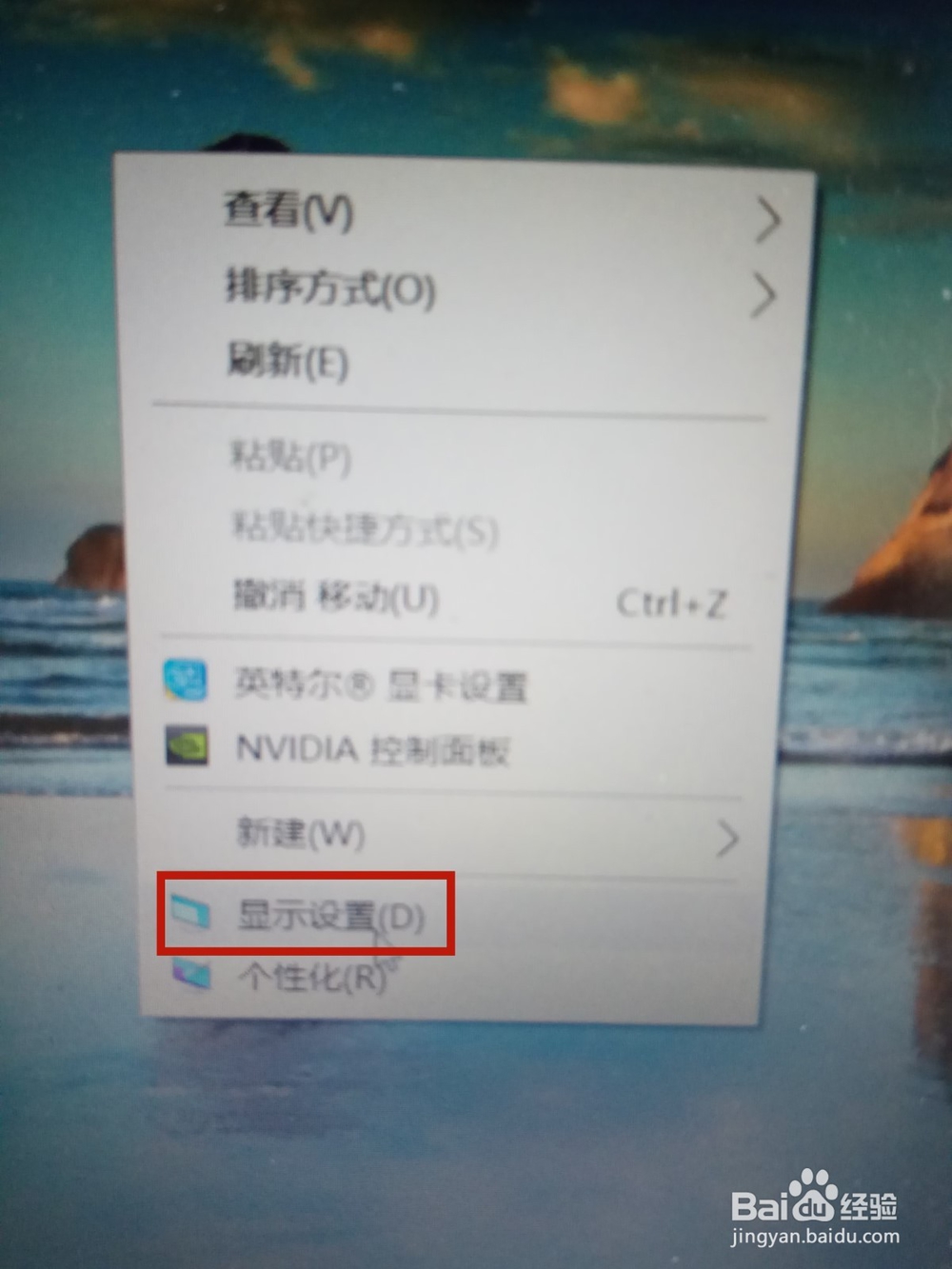
1、在电脑桌面单击右键,在跳出来的页面,点【显示设置】进去,如图所示。
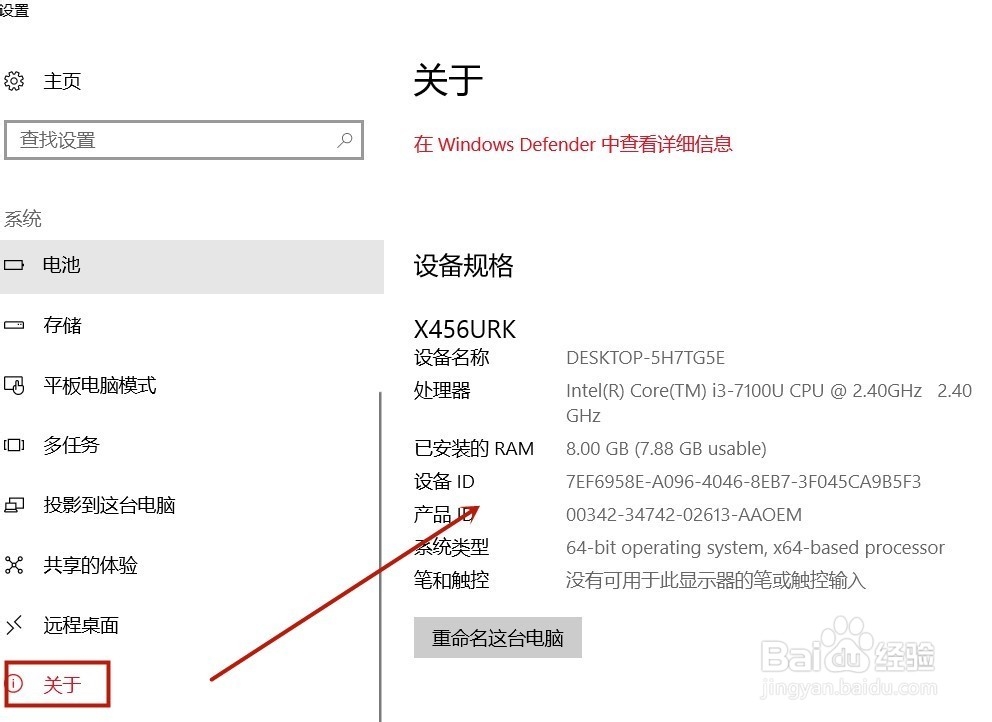
2、接下来在最底下的【关于】,就能看到一些显卡配置的数据了,如图所示。
1、点击电脑桌面的【控制面板】,如图所示。

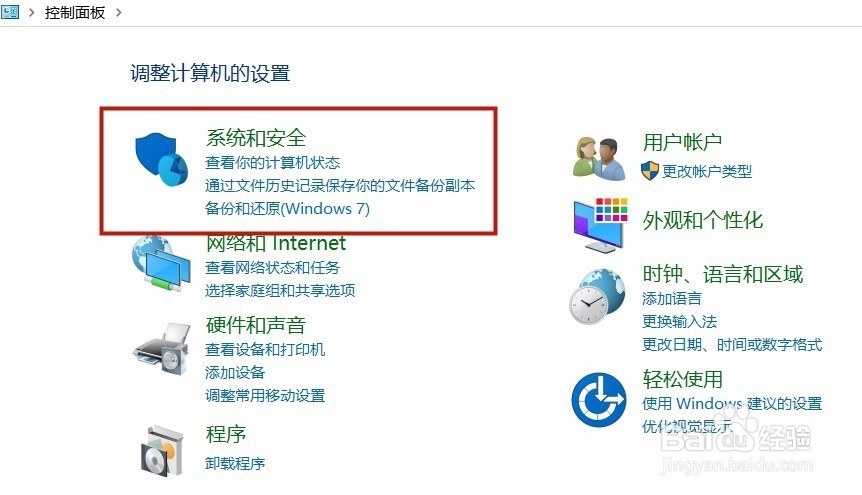
2、在控制面板主页上,点击【系统和安全】,如图所示。
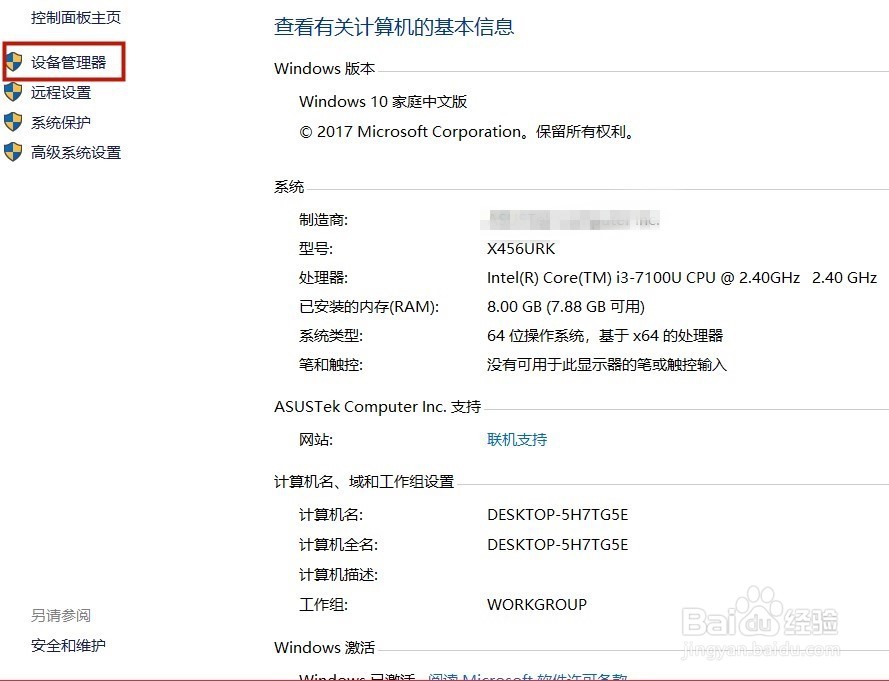
3、再单击【系统】打开,就能看到电脑的显卡配置信息,如型号、处理器等。还有打开左边的【设备管理器】,就能了解到更详细的信息,如图所示。

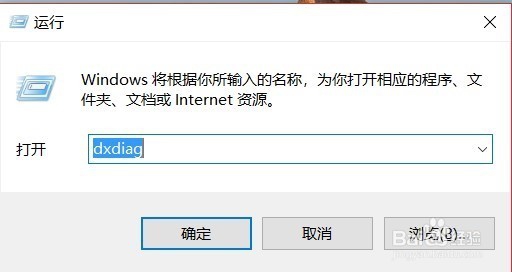
1、更简单快速的方法,按win键+R键,在弹出来的页面再输入directX确认,即可看到电脑的显卡配置,如图所示。
时间:2026-04-24 00:30:11
1、在电脑桌面单击右键,在跳出来的页面,点【显示设置】进去,如图所示。
2、接下来在最底下的【关于】,就能看到一些显卡配置的数据了,如图所示。
1、点击电脑桌面的【控制面板】,如图所示。
2、在控制面板主页上,点击【系统和安全】,如图所示。
3、再单击【系统】打开,就能看到电脑的显卡配置信息,如型号、处理器等。还有打开左边的【设备管理器】,就能了解到更详细的信息,如图所示。
1、更简单快速的方法,按win键+R键,在弹出来的页面再输入directX确认,即可看到电脑的显卡配置,如图所示。
