Autocad的线型太少,怎样添加线型

 时间:2026-05-06 18:42:10

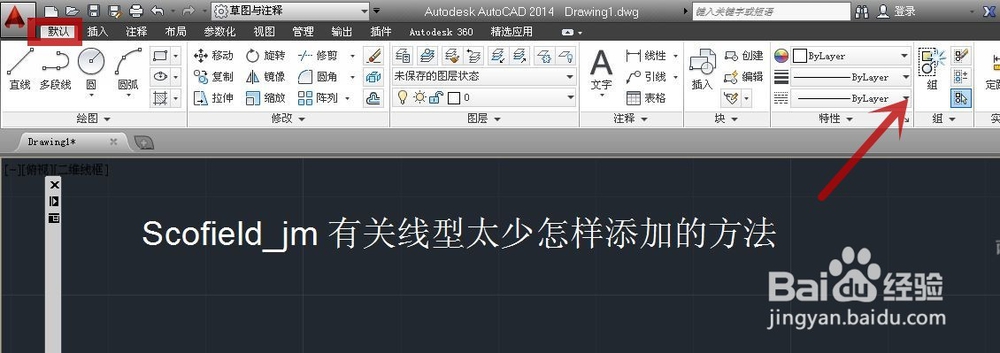
1、打开一个示例的文档,点击“默认”选项卡(图中红框)下的“线型”旁的下拉三角形(图中红色箭头所指)
Autocad的线型太少,怎样添加线型

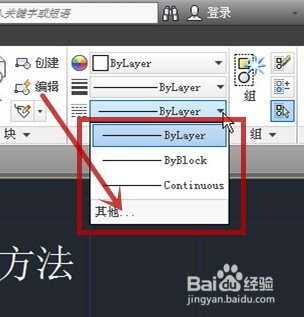
2、可见弹出了当前有的线型,只有实线(图中红框),太少了,要添加线型,需点击“其他”(图中红色箭头所指)
Autocad的线型太少,怎样添加线型

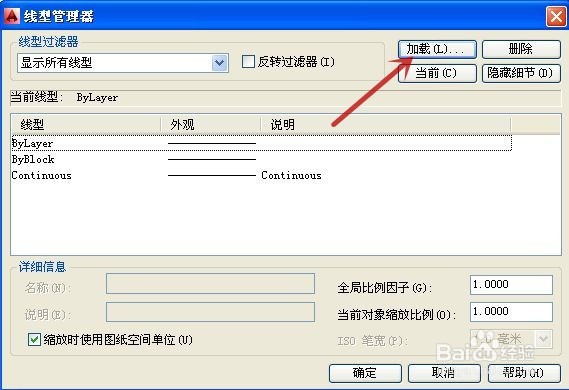
3、在弹出的“线型管理器”中点击“加载”(图中红色箭头所指)

Autocad的线型太少,怎样添加线型

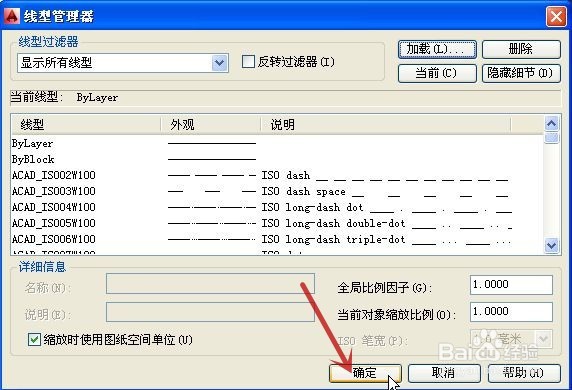
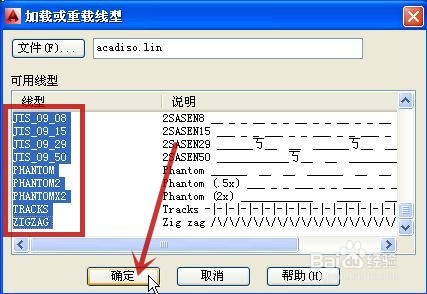
4、选择所有的线型(图中红框),再点击“确定”(图中红色箭头所指)

当然,你也可以只选其中的几种,再点击“确定”(图中红色箭头所指)
Autocad的线型太少,怎样添加线型

5、回到“线型管理器”后,点击“确定”(图中红色箭头所指)

Autocad的线型太少,怎样添加线型

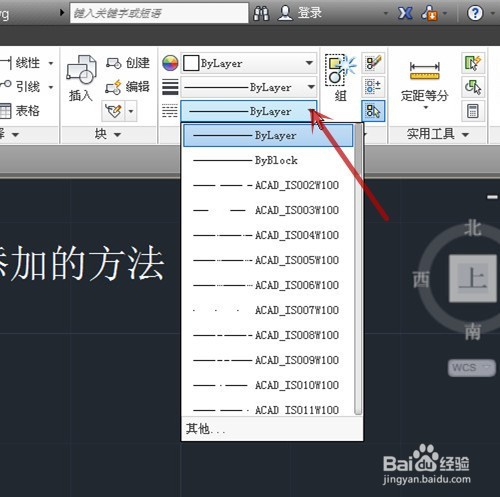
6、再点击“线型”旁的下拉三角形(图中红色箭头所指),可见出现了很多的线型可供选择
Autocad的线型太少,怎样添加线型

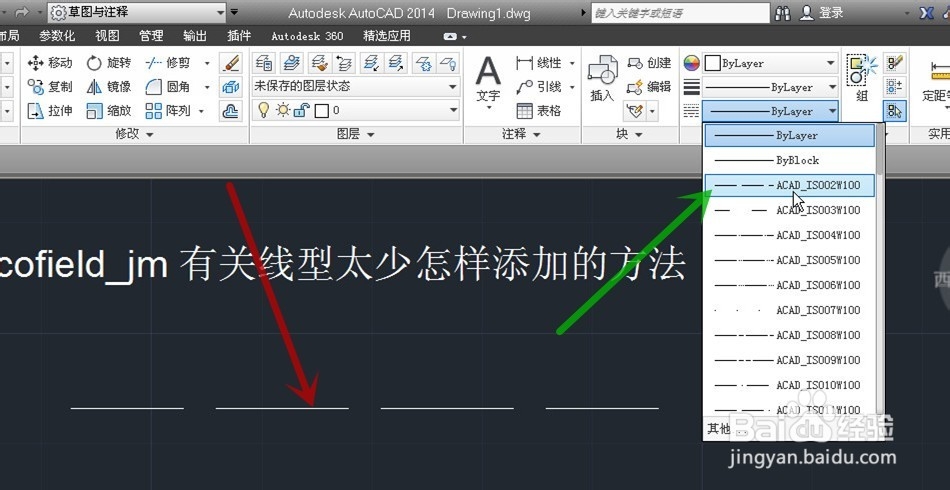
7、试着画一条直线(图中红色箭头所指) ,将其线型改为虚线(图中绿色箭头所指),效果如下图所示

完成添加线型
Autocad的线型太少,怎样添加线型

  • cad插入表格
  • cad实心圆怎么画
  • cad直线的垂线怎么画
  • cad如何分解块
  • cad小数点后保留小数怎么设置
  • 热门搜索
    关于勤俭节约的手抄报 三节三爱手抄报内容 备战期中手抄报 格列佛游记手抄报 好人好事手抄报 壮族三月三手抄报 一年级小学生手抄报 食品药品安全手抄报 孝敬老人的手抄报 手抄报花边图片大全