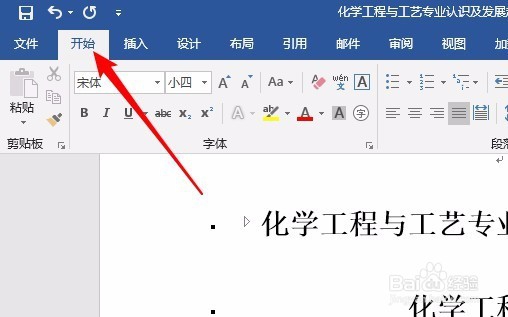
1、我们先来看一下word2016文档中,在标题前面都会有一个小黑点

2、这时我们可以点击word2016顶部的开始菜单
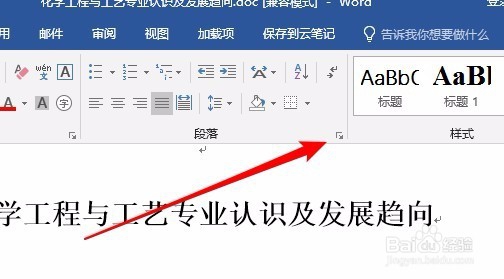
3、接着在打开的开始功能区找到“段落”设置项,点击更多按钮。
4、这时就会打开段落的设置窗口,点击窗口中的“换行和分页”选项卡。

5、在打开的换行和分页窗口中,去掉“与下段同页”与“段中不分页”两个设置项前面的勾选,最后点击确定按钮。

6、这时再返回到word2016的编辑窗口,可以看到现在标题行前面的小黑点已没有了。

时间:2026-04-22 12:48:54
1、我们先来看一下word2016文档中,在标题前面都会有一个小黑点
2、这时我们可以点击word2016顶部的开始菜单
3、接着在打开的开始功能区找到“段落”设置项,点击更多按钮。
4、这时就会打开段落的设置窗口,点击窗口中的“换行和分页”选项卡。
5、在打开的换行和分页窗口中,去掉“与下段同页”与“段中不分页”两个设置项前面的勾选,最后点击确定按钮。
6、这时再返回到word2016的编辑窗口,可以看到现在标题行前面的小黑点已没有了。
