如何设置页边距和设置纸张

 时间:2026-04-26 11:06:27

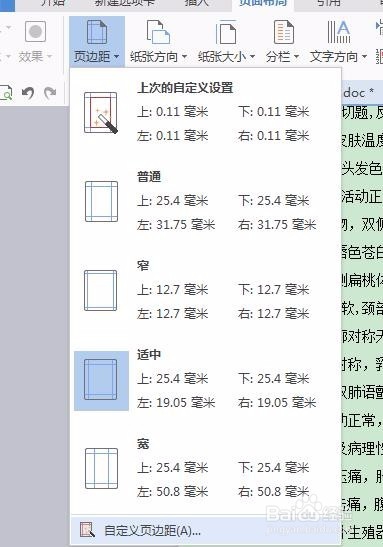
1、首先打开需要设置的文档,单击“页面布局”-“页边距”-在弹出的下拉列表里边选择预设的页边距。

如何设置页边距和设置纸张

如何设置页边距和设置纸张

2、在“页面设置”中点击“页边距”,在弹出的下拉列表中选择“自定义边距”,如下图所示
如何设置页边距和设置纸张

3、选择“自定义边距”之后弹出的页面设置的对话框,自己设定相应的页边距的大小,点击确定,如图

如何设置页边距和设置纸张

4、在选择“自定义边距”之后弹出的页面设置的对话框中点击“分栏”的一列,可以设置文本的分栏的效果

如何设置页边距和设置纸张

5、单击“页面布局”里边的“纸张方向”的下拉按钮,在弹出的纸张方向里边可以选择不同的方向,例如横向

如何设置页边距和设置纸张

6、单击“页面布局”里边的“纸张大小”的下拉按钮,选择相应的纸张的大小,方便打印出来的格式适应。

如何设置页边距和设置纸张

  • 怎么在PDF文件中插入新PDF页面
  • 彩色打印机怎么设置打印黑白效果
  • Word如何设置打印隐藏文字
  • word文档如何增加下一页
  • Word中删除表格后怎样去除表格虚线
  • 热门搜索
    鲁滨逊漂流记手抄报 2020国庆节手抄报图片大全 关于夏天的手抄报 欢庆国庆手抄报 缅怀先烈手抄报图片 关于童话的手抄报 中秋节手抄报设计图 教室节手抄报 少先队建队日手抄报 老师辛苦了手抄报