Photoshop中如何更改图片颜色为反相

 时间:2026-04-23 11:42:57

1、先来打开自己所使用的Photoshop软件,我使用的Photoshop是2017版的,如图
Photoshop中如何更改图片颜色为反相

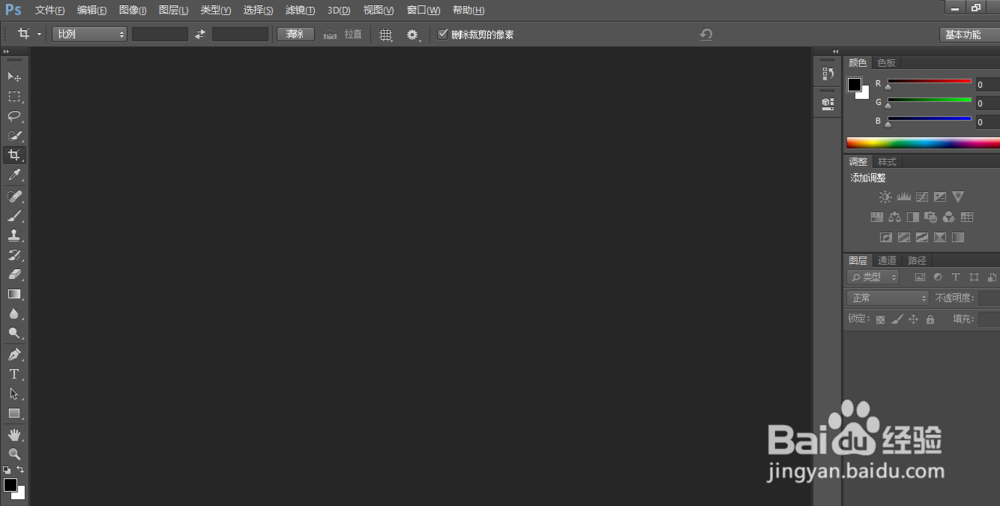
2、打开Photoshop以后的操作界面因Photoshop的版本不同导致界面也不相同,但是不会影响我们的操作,我的PS操作界面如图
Photoshop中如何更改图片颜色为反相

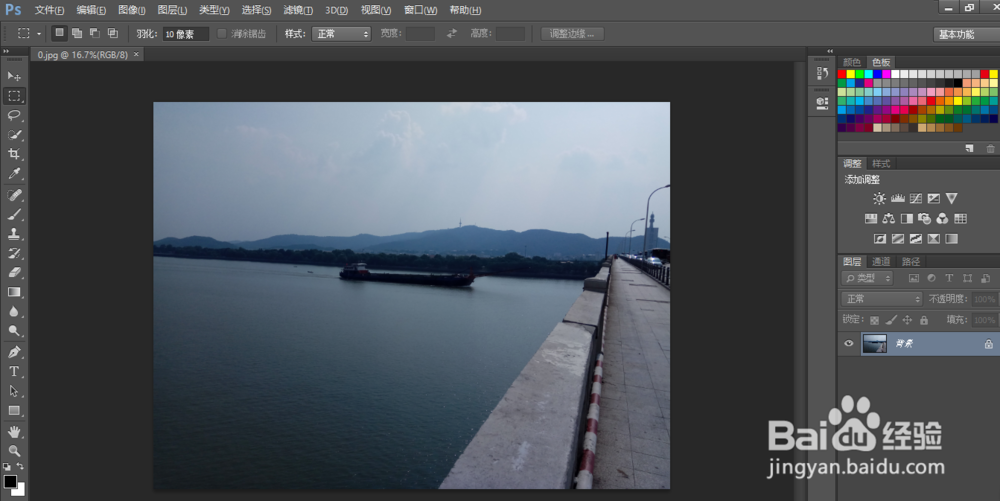
3、从最酱斤上面的主菜单栏选择文件选项,打开文件选项也就可以看到打开选项了,用打开功能从我们的电脑中找到一张想要进行修改的图片,如图

Photoshop中如何更改图片颜色为反相

Photoshop中如何更改图片颜色为反相

Photoshop中如何更改图片颜色为反相

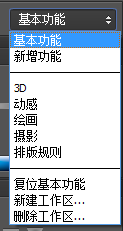
4、把PS的工作空间设置为基本功能,在右上角就可以看到工作空间,点击小三角选择基本功能即可,如果已经是基本功能则无需再更改
Photoshop中如何更改图片颜色为反相

Photoshop中如何更改图片颜色为反相

5、反相功能就在中间的操作栏之中,这个功能使用起来也是很简单的,直接点击反相按钮,即可把图片中的颜色全部反相叮辞,如图

Photoshop中如何更改图片颜色为反相

Photoshop中如何更改图片颜色为反相

6、再次点驾丽八击反相按钮,则会返回原图,还有我们每次的操作,都会显示在右下方,可以直接进行点击查看

Photoshop中如何更改图片颜色为反相

  • photoshop如何通过预设色板选择颜色
  • 参加培训期间的学习方法
  • PS中的色彩平衡怎样使用?
  • Ai如何快速制作黄色发光文字效果
  • ps如何复位调板_面板_图层位置
  • 热门搜索
    手抄报版面 爱眼护眼手抄报内容 关于春天的手抄报 六一儿童节手抄报画 劳动最光荣手抄报 文明礼仪手抄报图片 二年级数学手抄报 祖国在我心中手抄报 法制手抄报 四年级数学手抄报