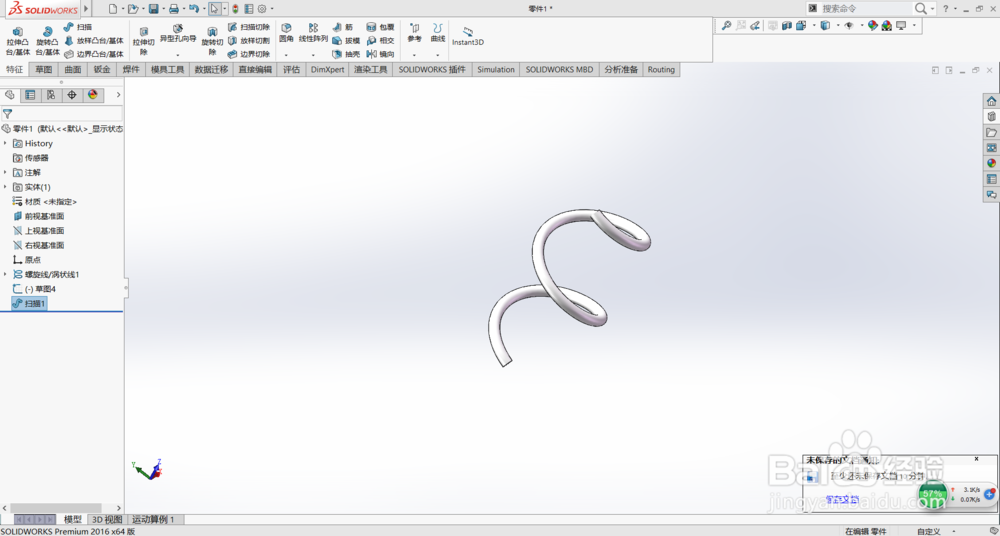
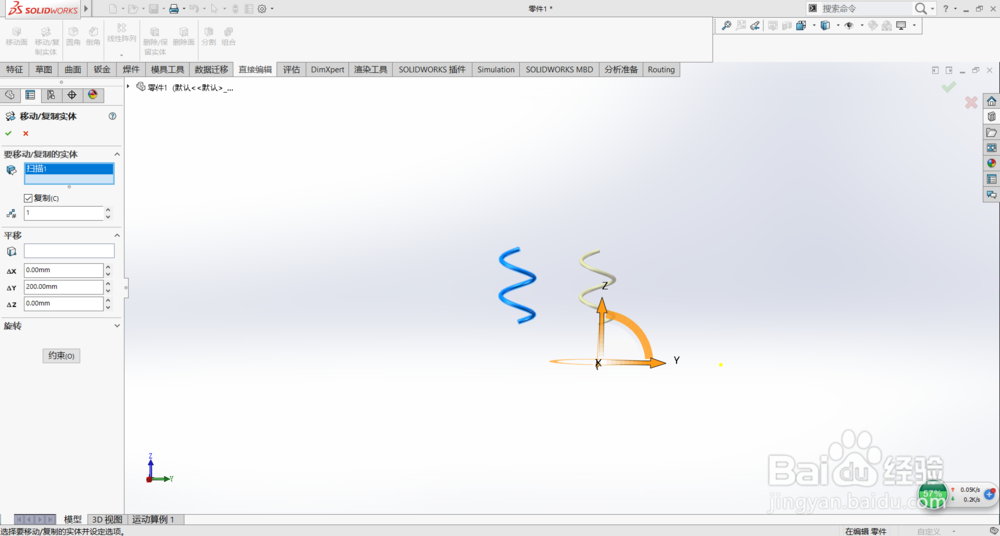
1、首先制作一个零件。这里使用之前制作的弹簧零件。先对其进行平移。选择直接编辑选项卡中的移动复制实体。选择平移。如下。
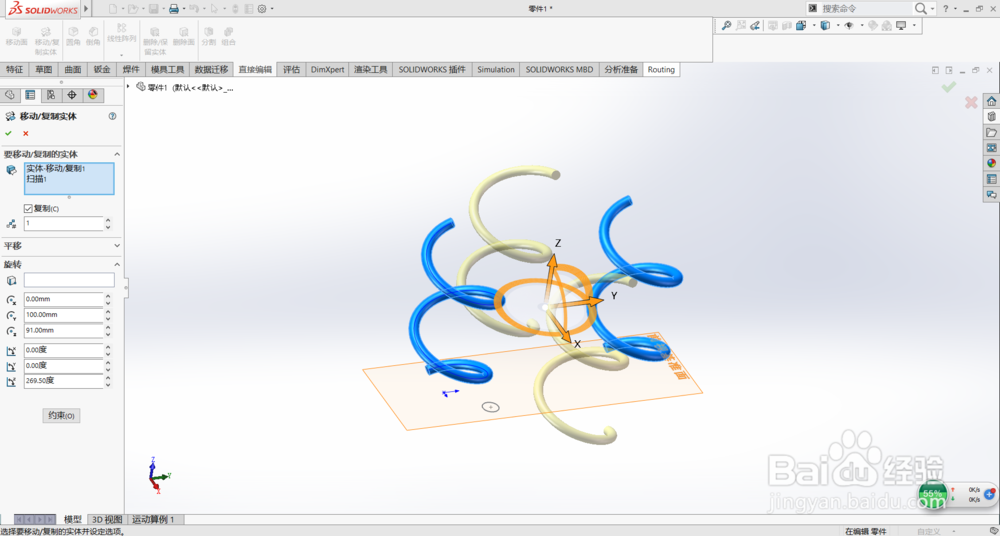
2、然后选择移动复制实体的旋转。首先选中两个弹簧,用鼠标拉动中间圆盘边沿,使之转动,或者直接对x、y、z等轴进行旋转角度输入,即可完成旋转。勾选复制可以得到多个实体。数量可以调整为2,得到两组复制体。
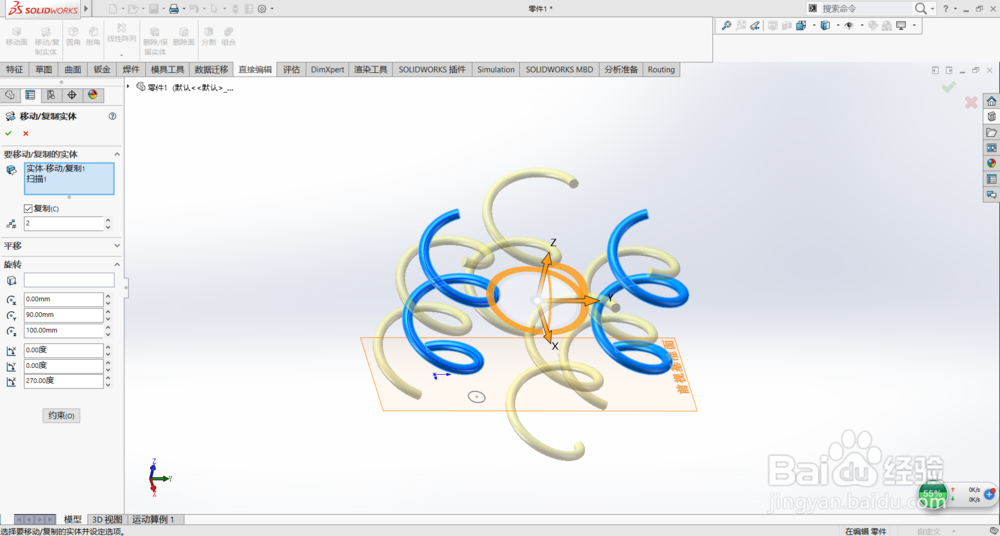
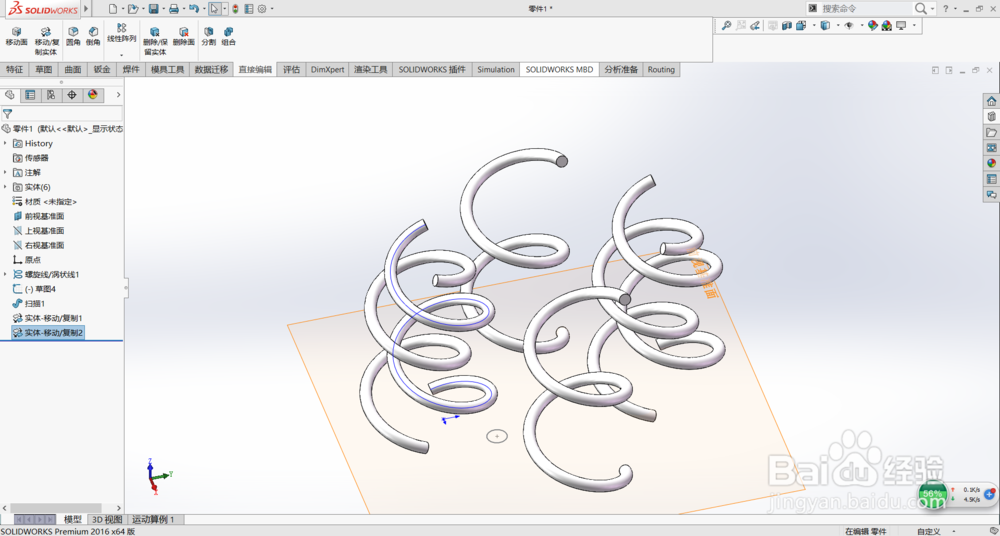
3、如下,可以顺利得到三对弹簧全等体。通过旋转或者平移还可以进行更复杂的操作。但原理都是一样的。
时间:2026-04-22 19:22:35
1、首先制作一个零件。这里使用之前制作的弹簧零件。先对其进行平移。选择直接编辑选项卡中的移动复制实体。选择平移。如下。
2、然后选择移动复制实体的旋转。首先选中两个弹簧,用鼠标拉动中间圆盘边沿,使之转动,或者直接对x、y、z等轴进行旋转角度输入,即可完成旋转。勾选复制可以得到多个实体。数量可以调整为2,得到两组复制体。
3、如下,可以顺利得到三对弹簧全等体。通过旋转或者平移还可以进行更复杂的操作。但原理都是一样的。
