1、打开Excel表格,找到需要整理的工作表
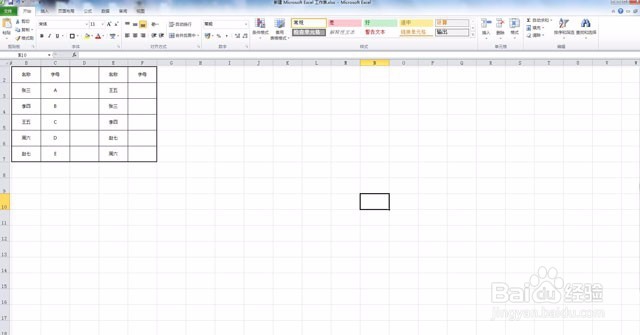
2、从图中可以看到,后边的人名已经错乱了,我们需要用Vlookup函数将前边的数据,自动调取到后边,在F3单元格输入=vlookup
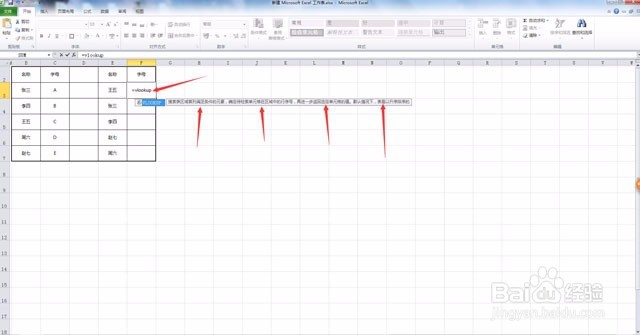
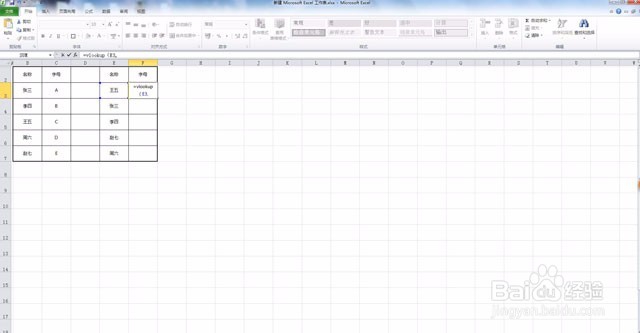
3、我们可以看到输入Vlookup后出现了很多汉字,搜索表区域首列满足条件的元素这里指的是我们要搜索的词,所以选中E3王五
4、确定待检搜索单元格在区域中的行序号指的是我们要搜索的范围,如图选中B、C两列
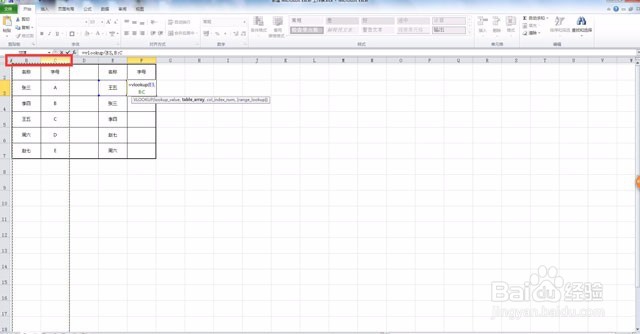
5、在进一步返回选定单元格的值指的是我们需要调取的数据,这里我们需要调取的是字母,我们一共选取了B、C两列,我们调取的是第二列,所以应该输入2,如图
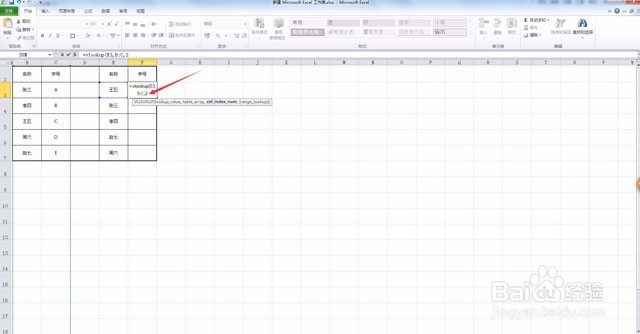
6、输入2后,输入一个逗号,然后出来两行,通常情况下,我们用到的都是精确匹配,点击选择精确匹配后,)框死,按回车键就会得到我们想到的数据
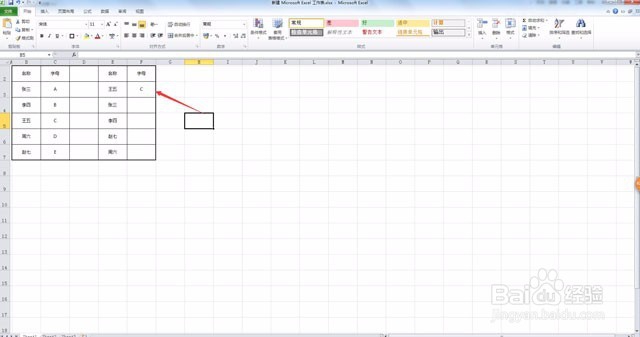
7、最后,将鼠标移到F3单元格的右下角,双击,就会出现我们想要的数据了
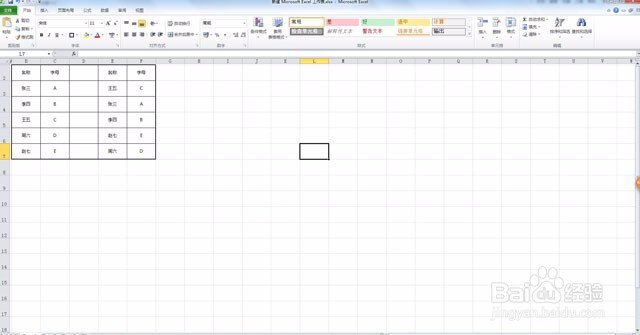
8、小编在这里还要多唠叨一句,Excel表格当中的标点符号,一定要用英文的,千万不能是中文的。谨记哦!
