SQLServer2008的数据库备份与还原

 时间:2026-02-16 03:41:01

1、进入Microsoft SQL Server Management Studio工具界面,选择要备份的数据库,点击数据库名称->任务->备份

SQLServer2008的数据库备份与还原

2、根据需要选择时间或者填写内容,一般不用修改,备份类型一般选择完整备份

SQLServer2008的数据库备份与还原

3、在选项中可以选择追加或者覆盖,这些根据自己的实际情况选择,我选择的是追加

SQLServer2008的数据库备份与还原

4、备份成功后会出现如下提示,恭喜你,备份成功了,利用工具是不是很简单明了

SQLServer2008的数据库备份与还原

1、有数据库的备份,自然就有数据库的还原,同样的,点击数据库名称->任务->还原->数据库,出现如下界面
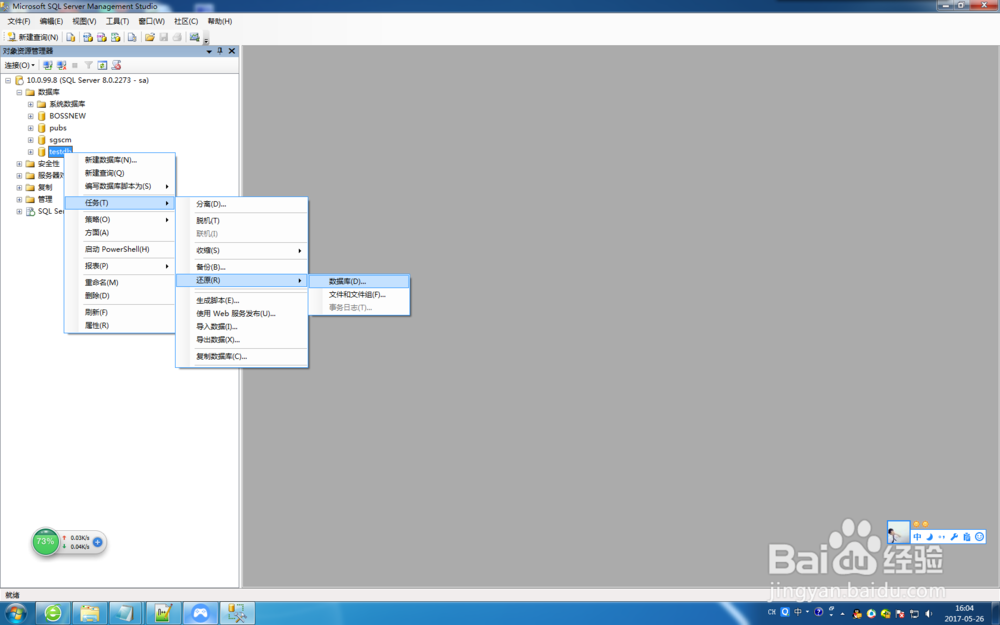
SQLServer2008的数据库备份与还原

2、常规中选择可以用于还原的备份的文件,根据自己需要,可以是最新的,也可以是某一个节点的备份文件

SQLServer2008的数据库备份与还原

3、选项中根据需要自行选择勾选内容,我在这没有做任何勾选或者修改

SQLServer2008的数据库备份与还原

4、还原成功后即会出现下列界面,还原数据库成功了,时间点是刚刚备份的数据库节点。

SQLServer2008的数据库备份与还原

  • win10完美运行vb6.0(拖动控件迟缓等问题)
  • 解决SQL server 2008 安装到检测文件没有下文
  • (图文教学)如何查找Linux服务器上JDK安装路径?
  • 怎么使用VirtualBox加载别人导出的虚拟机文件
  • 如何设置VMware虚拟机的内存、处理器及硬盘?
  • 热门搜索
    红五月手抄报 法律伴我行手抄报 文明出行手抄报内容 绿色校园手抄报内容 读书的手抄报图片大全 重阳节手抄报简单 小学生二年级手抄报 反对校园暴力手抄报 感谢师恩手抄报 防震手抄报图片