如何使用ps创建图层蒙版

 时间:2026-02-14 18:31:34

1、我们需要打开两幅图片,将他们移到同一个界面当中,将需要显示少的图片放在下面,如图所示。

如何使用ps创建图层蒙版

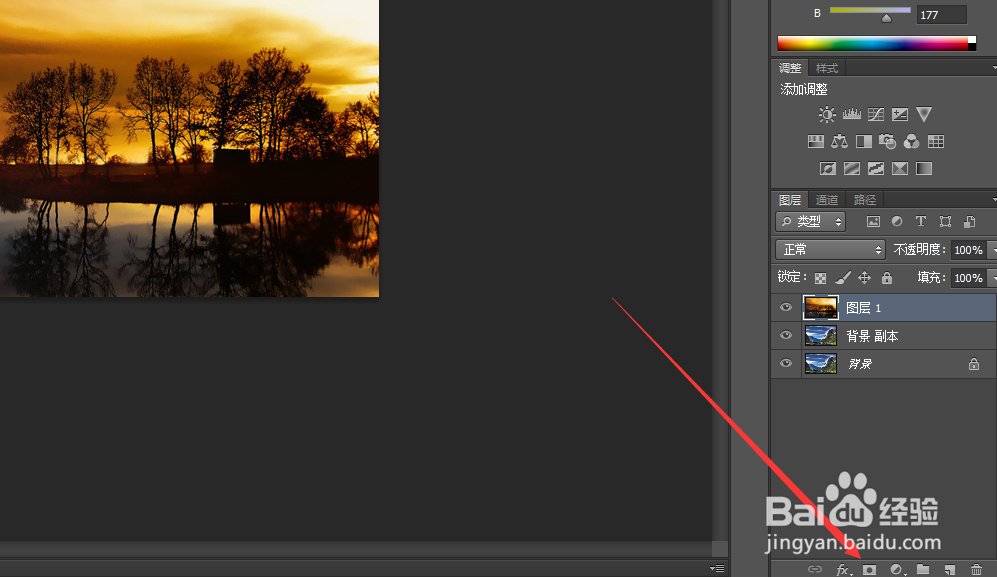
2、点击下方快捷命令中的图层蒙版按钮,大家要记住快捷方式的图标是什么样子的,这样以后使用就会快很多。
如何使用ps创建图层蒙版

3、然后我们点击左侧工具栏中的画笔图片,具体画笔大小可以调节,画笔形状一般选择圆形即可。

如何使用ps创建图层蒙版

4、然后我们选择前景色一定要选择黑色,不然画笔画出来是不显示背景图层的,相反,如果我们不想显示背景图层就要使用白色。

如何使用ps创建图层蒙版

5、然后我们就可以在图片上开始勾画了,一点一点的画,画出我们想要显示的区域来。

如何使用ps创建图层蒙版

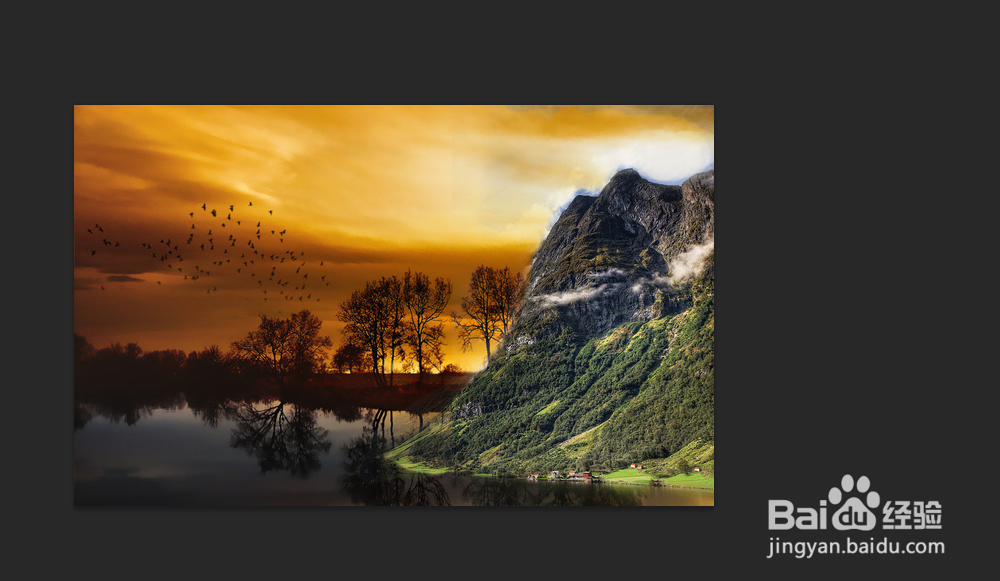
6、最后,我们就得到了一副由两个图片合成的新图片,这就是图层蒙版的用处,跟着我一起做一遍吧,是不是很简单呢。
如何使用ps创建图层蒙版

  • Photoshop中画辅助线标尺不见了怎么操作?
  • PS如何给图片添加云雾效果
  • ps怎么做一束光打下来的效果
  • Ps中怎么添加纹理图案
  • Ps怎样编辑路径
  • 热门搜索
    国庆节手抄报简单漂亮 元宵节手抄报简单好看 父亲节手抄报好画字少 戏曲大舞台手抄报 珍惜生命手抄报 创文手抄报 我的中国梦手抄报图片 三年级环保手抄报 五一劳动节手抄报图片 安全文明手抄报