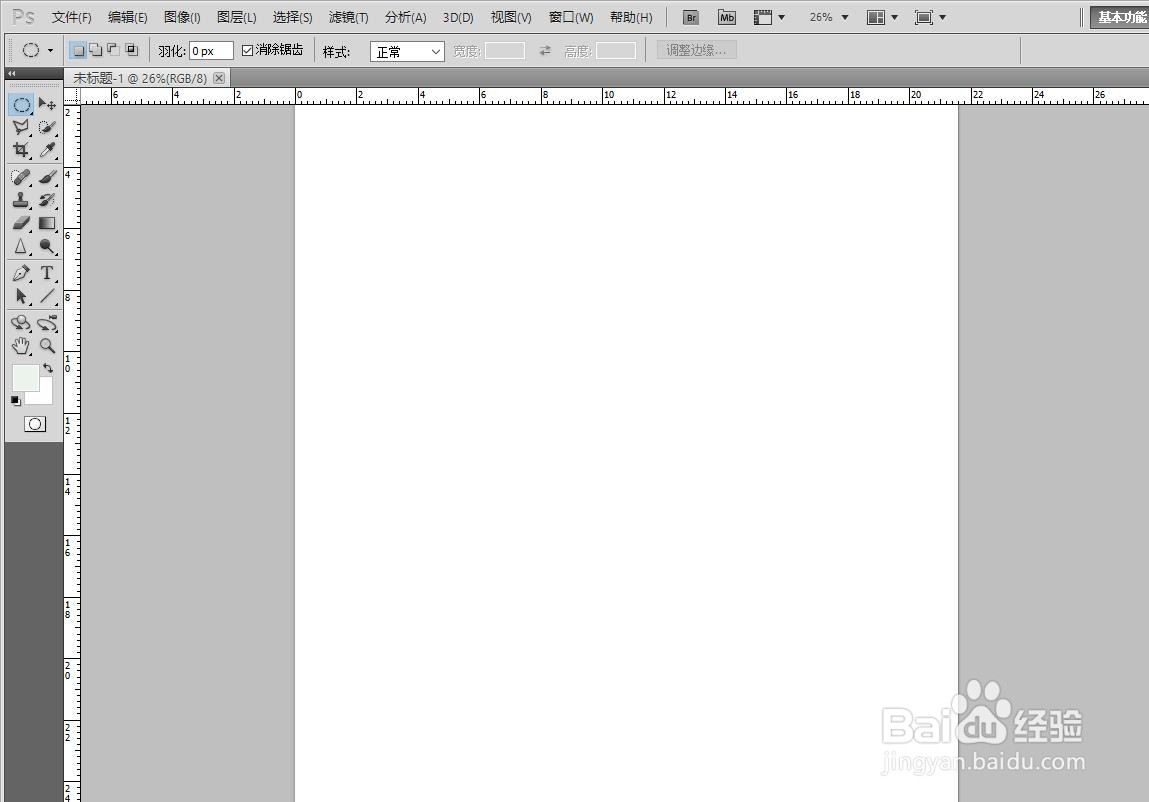
1、首先在电脑上打开PS软件,新建一张长方形白纸。

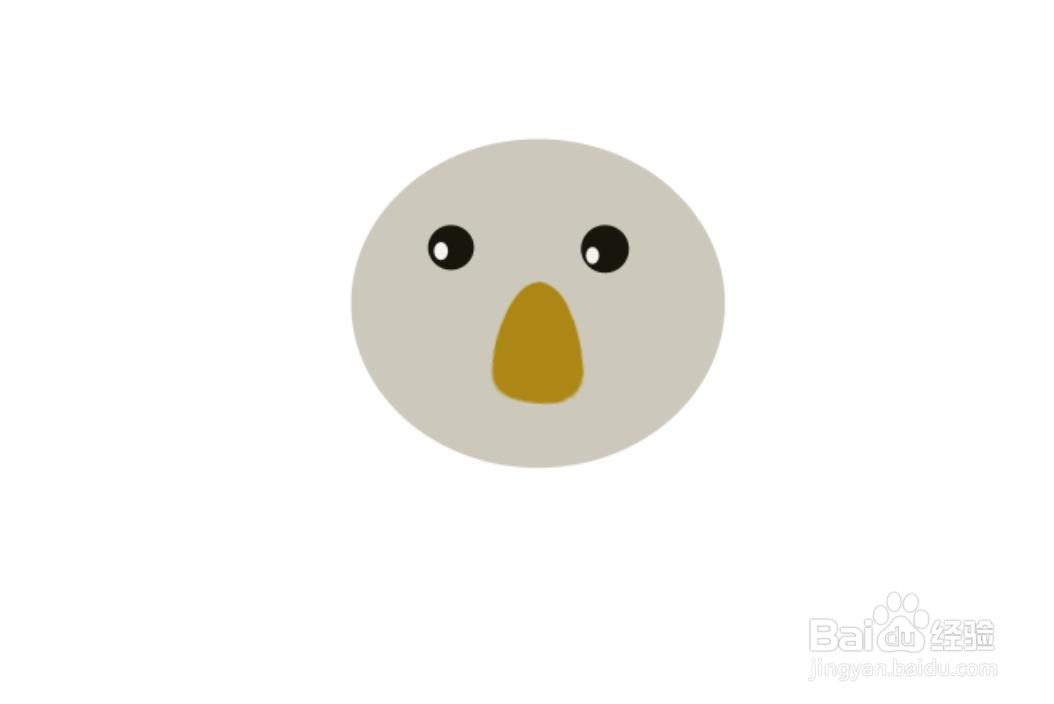
2、画一个大的灰色圆形。

3、在灰色圆形里面画一个棕色的椭圆形,将棕色椭圆形稍微变形成如图形状。

4、在灰色的圆形上面画两个黑色的圆形。

5、在两个黑色的圆形里面画两个小的白色椭圆形。
6、然后在灰色图案的左边和右边分别画出小的半圆形作为考拉的耳朵。

7、在褐色图案下方画好一个大的灰色椭圆形。

8、最后在大的灰色椭圆形左边和右边分别画2个大小灰色椭圆形,如图所示。这样1只卡通的考拉卡通形象就画好了。

时间:2026-04-27 06:21:53
1、首先在电脑上打开PS软件,新建一张长方形白纸。
2、画一个大的灰色圆形。
3、在灰色圆形里面画一个棕色的椭圆形,将棕色椭圆形稍微变形成如图形状。
4、在灰色的圆形上面画两个黑色的圆形。
5、在两个黑色的圆形里面画两个小的白色椭圆形。
6、然后在灰色图案的左边和右边分别画出小的半圆形作为考拉的耳朵。
7、在褐色图案下方画好一个大的灰色椭圆形。
8、最后在大的灰色椭圆形左边和右边分别画2个大小灰色椭圆形,如图所示。这样1只卡通的考拉卡通形象就画好了。
