PS常用的文件尺寸如何快速新建

 时间:2024-10-12 18:36:01

1、打开Photoshop软件。

PS常用的文件尺寸如何快速新建

2、在菜单栏点击文件-新建。弹出“新建”对话框。如果是常用的尺寸,每次一个一个输入尺寸数据会显得很麻烦。可以通过存储预设的方式只要输入一次预设就可以每次调用。

PS常用的文件尺寸如何快速新建PS常用的文件尺寸如何快速新建

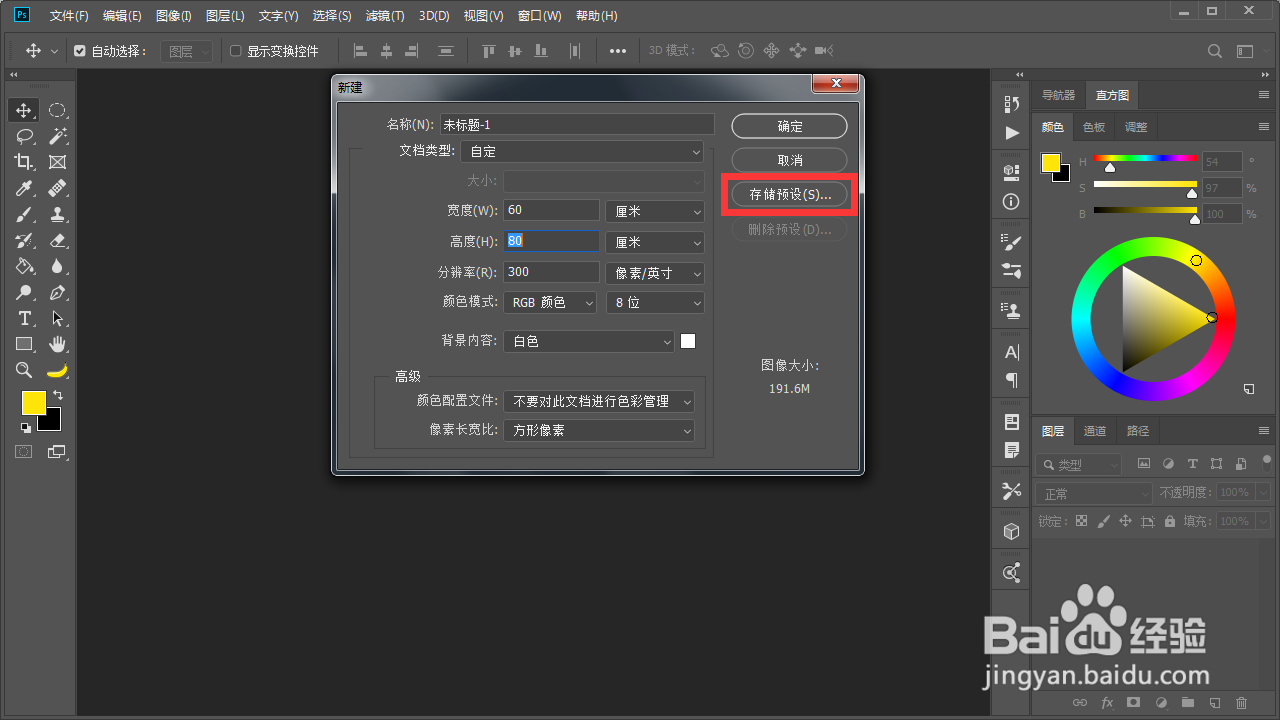
3、在“新建”对话框中输入常用的尺寸等数据。

PS常用的文件尺寸如何快速新建

4、点击右侧的“存储预设”按钮。

PS常用的文件尺寸如何快速新建

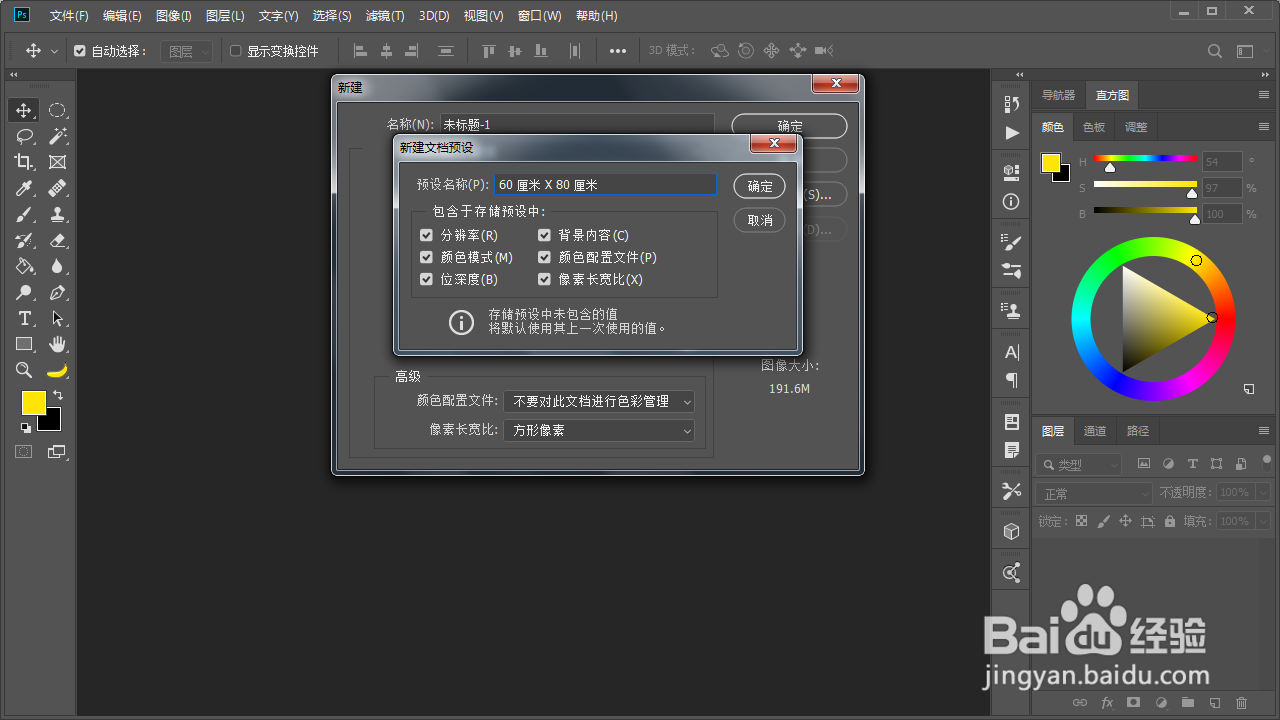
5、会弹出“新建文档预设”对话框,在“新建文档预设”对话框中进行设置。可以设置预设名称,下方要存储的数据也可以进行对应选项的勾选。设置完成之后点“确定”按钮。

PS常用的文件尺寸如何快速新建

6、等到下次要使用的时候,在菜单栏点击文件-新建。弹出新建对话框。

PS常用的文件尺寸如何快速新建PS常用的文件尺寸如何快速新建

7、点“文档类型”右侧下拉菜单,就可以看到之前存储的文件尺寸等信息的预设,选中这个预设。

PS常用的文件尺寸如何快速新建

8、点“确定”按钮,就可以完成新建。

PS常用的文件尺寸如何快速新建
  • ps如何制作木地板效果?
  • Ps怎么画虚线?
  • ps怎么标注尺寸大小
  • 怎么用PS画箭头分析图
  • 怎么用ps把矩形如何设置变弧形
  • 热门搜索
    好看的手抄报花边 水是生命之源手抄报 关于感恩的心手抄报 名人手抄报图片 手抄报的花边怎么画 弘扬传统文化手抄报 我爱你中国手抄报 防火手抄报内容 弟子规手抄报内容 法制安全手抄报资料