使用gimp把图片变成黑白粉笔画

 时间:2026-02-15 06:47:08

1、打开gimp窗口,把需要我们需要处理的图片拖放进去作为背景图层打开图片。
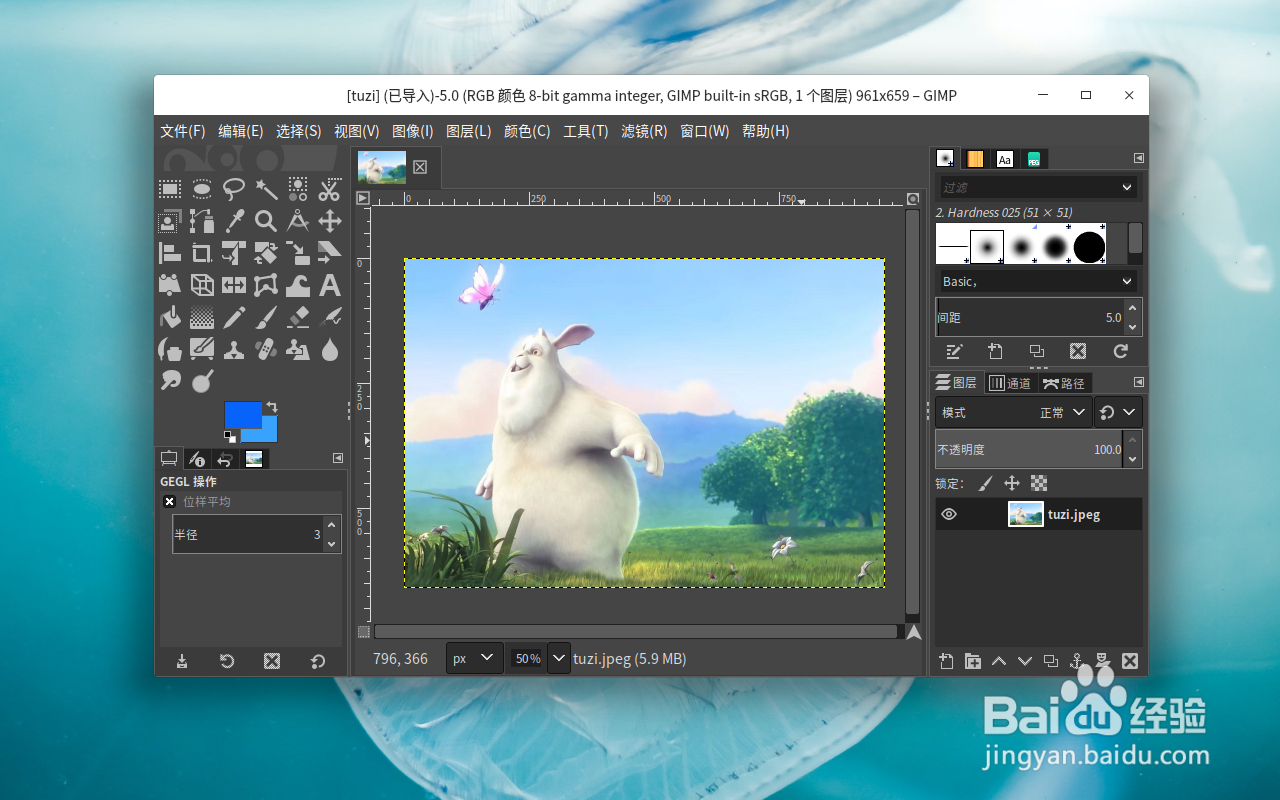
使用gimp把图片变成黑白粉笔画

2、选择图片图层,在顶面右键--添加透明通道,这样就可以得到一个有透明通道的图层。

使用gimp把图片变成黑白粉笔画

3、接着我们在gimp窗口菜单中,选择菜单中的颜色--分量--单色混合器 选项。
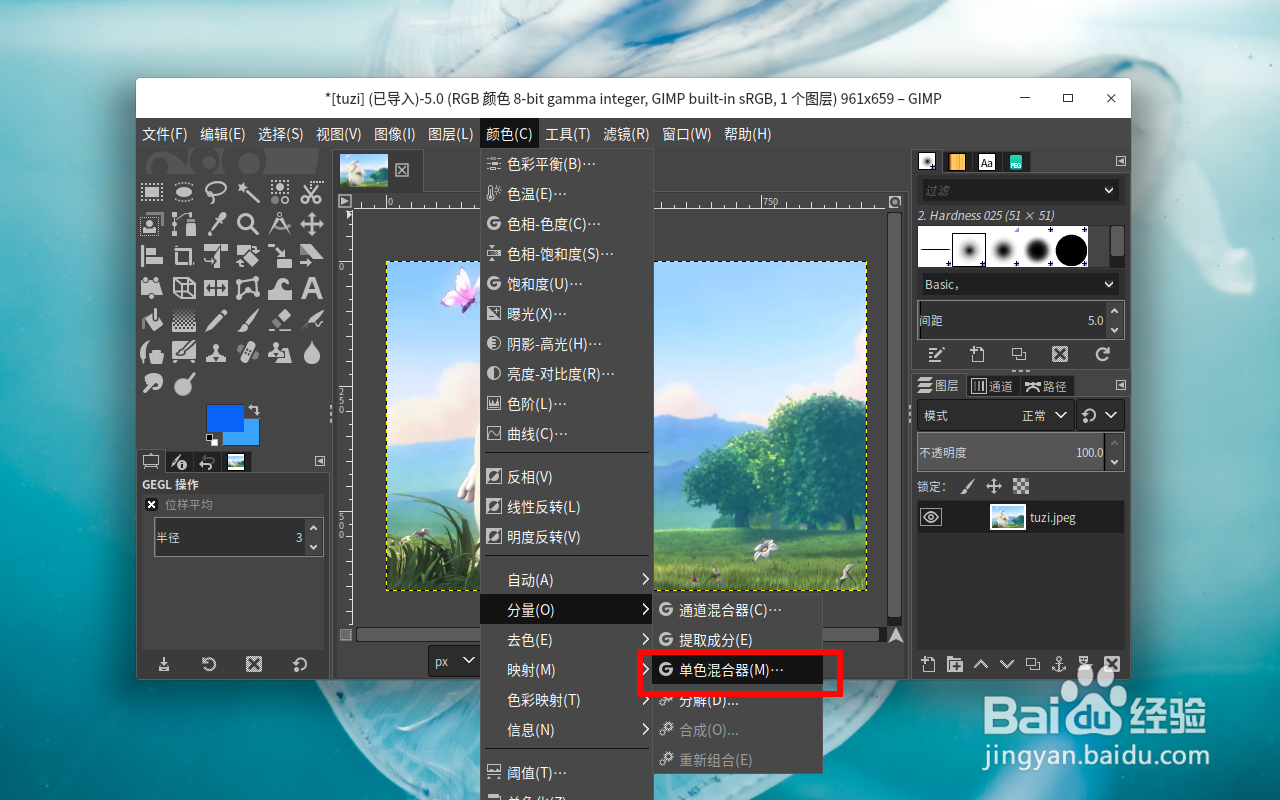
使用gimp把图片变成黑白粉笔画

4、弹出的窗口设置中,我们把里面的三个参数分别对应 RGB,都调整为 0.3 这个数值。

使用gimp把图片变成黑白粉笔画

5、现在我们发现自己的图片变成类似灰度图片了,接着我们选择 滤镜--边缘检测--边缘

使用gimp把图片变成黑白粉笔画

6、然后根据自己的需要在窗口选择参数效果,这里的amount我是给的1.7的数值。

使用gimp把图片变成黑白粉笔画

7、现在我们发现,自己的图片就从彩色图片变成灰度图,然后最终变成现在的黑白粉笔画效果的图片了。
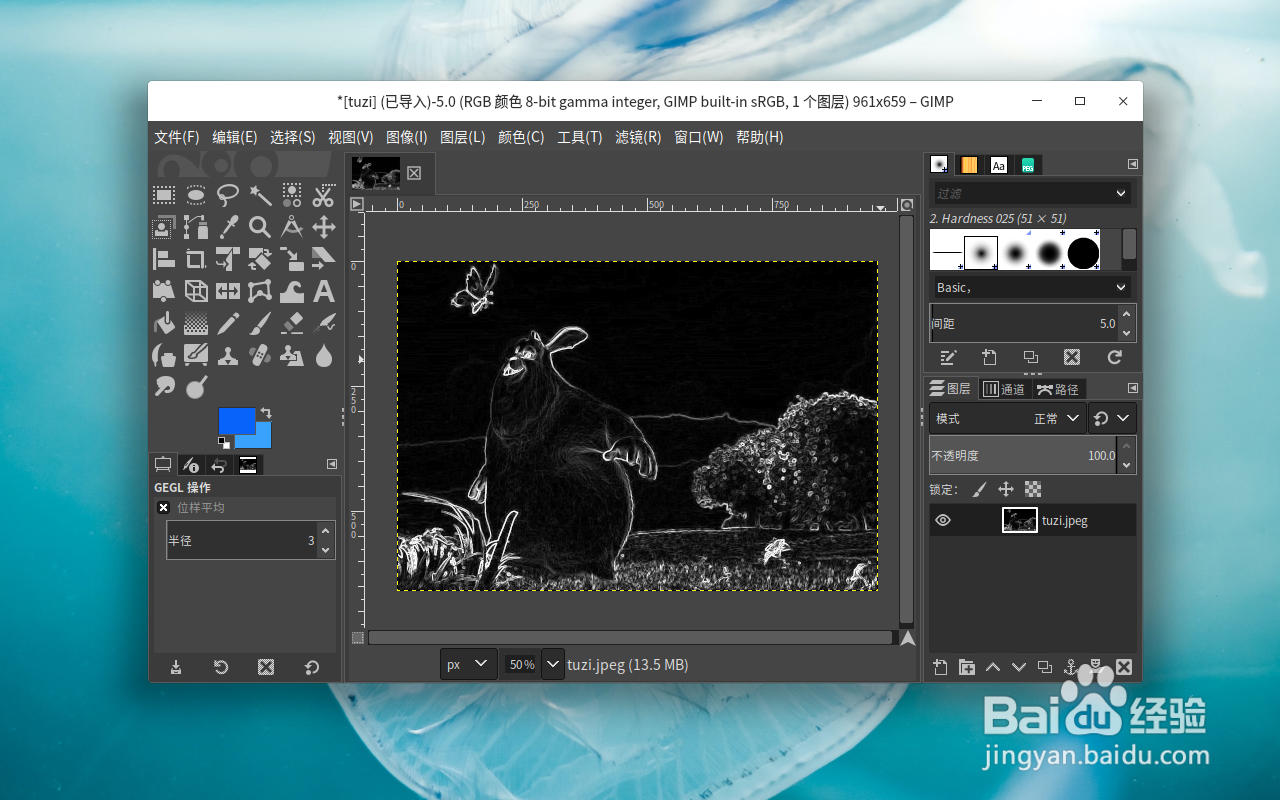
使用gimp把图片变成黑白粉笔画

  • 手机7z压缩分卷
  • 《极限方程式赛车》玩法
  • 从正规杂志订阅网上订阅杂志的步骤
  • 地下城冒险攻略
  • 怎么购买僵尸世界大战
  • 热门搜索
    五一劳动节手抄报的字 我爱祖国手抄报资料 跟读书有关的手抄报 手抄报之家 创卫手抄报设计图 关于三国演义的手抄报 民族民风手抄报 莲文化手抄报 关于植物的手抄报 一年级手抄报图片