1、打开光影魔术手软件,点击左上角“浏览图片”,选择想要处理的图片并打开。
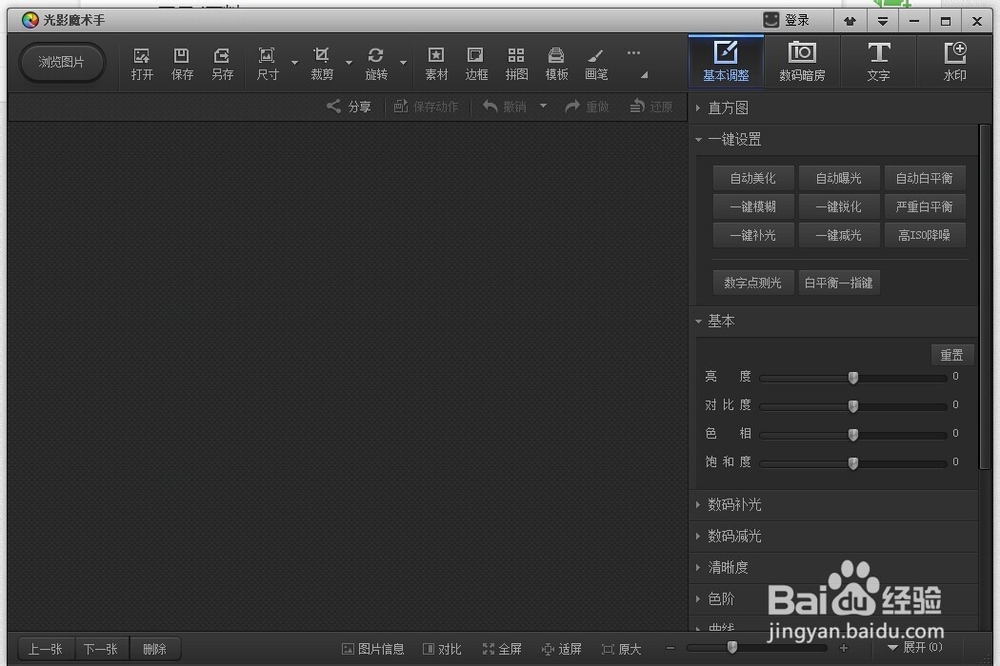
2、选择右上角的文字按钮,进入文字编辑页面。

3、在文字输入框中输入想要添加的文字内容。

4、在文字面板中修改文字的大小,透明度,颜色,字体等属性。
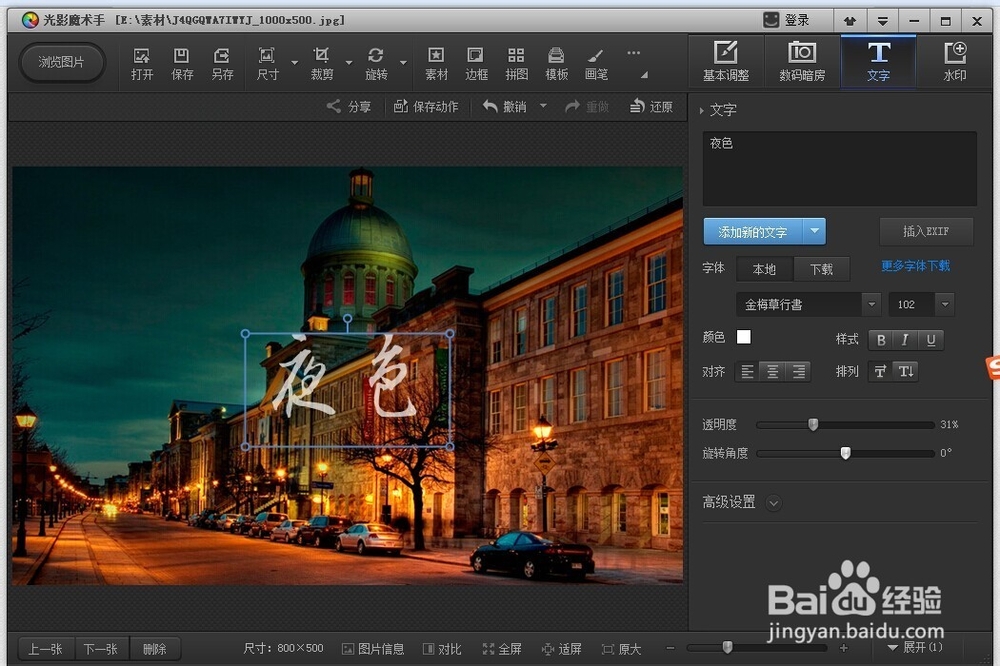
5、鼠标放置在文字上,点击左键拖动,将调整后的文字移动到想要的位置。

6、点击另存为,保存修改后的图片。
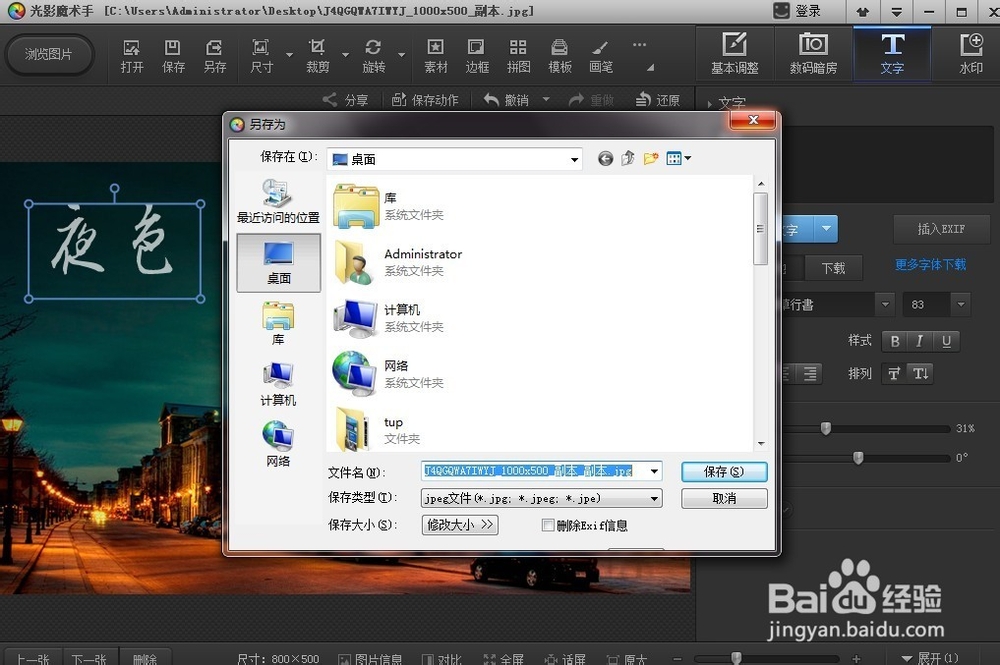
7、完成图

时间:2026-04-25 02:32:12
1、打开光影魔术手软件,点击左上角“浏览图片”,选择想要处理的图片并打开。
2、选择右上角的文字按钮,进入文字编辑页面。
3、在文字输入框中输入想要添加的文字内容。
4、在文字面板中修改文字的大小,透明度,颜色,字体等属性。
5、鼠标放置在文字上,点击左键拖动,将调整后的文字移动到想要的位置。
6、点击另存为,保存修改后的图片。
7、完成图
