1、1. 打开桌面上的AutoCAD 2007软件。

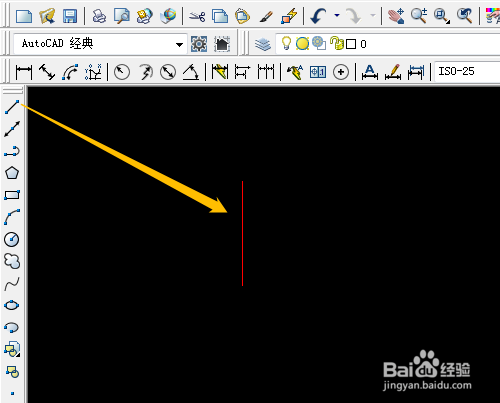
2、2. 用直线工具绘制出一条15的直线。
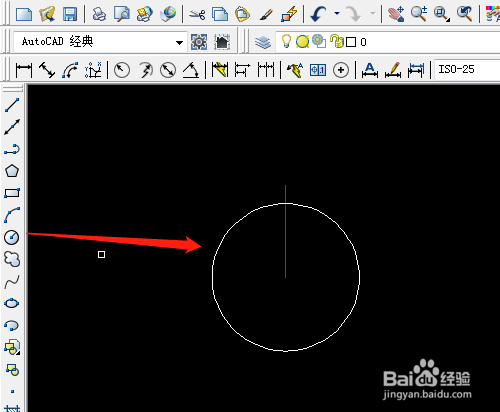
3、3. 用圆工具绘制一个半径为12的圆。
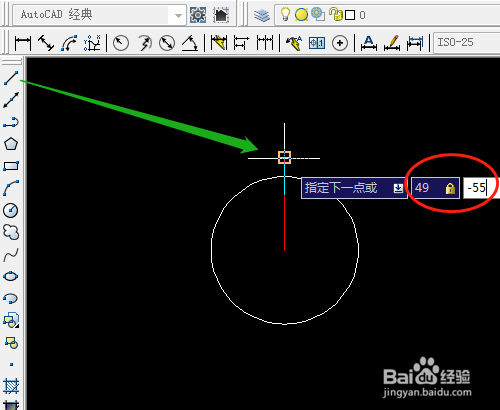
4、4. 用直线工具,单击第一个点为直线的端点,再输入49<-55,和49<-140两条斜线。
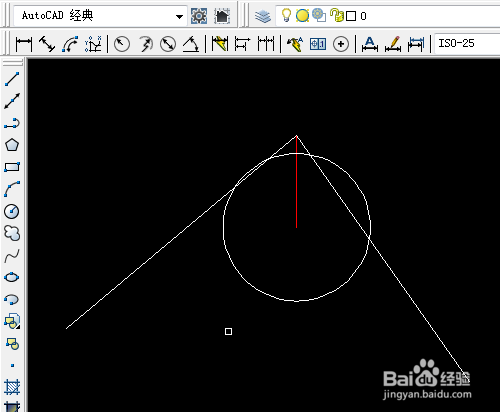
5、5. 再用圆工具绘制出半径49和43的圆。
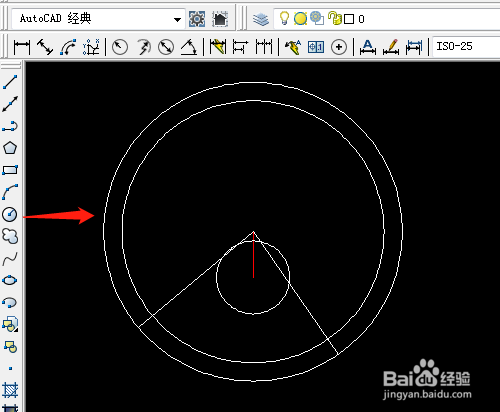
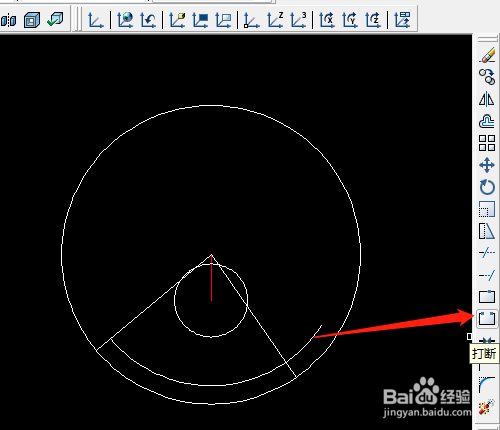
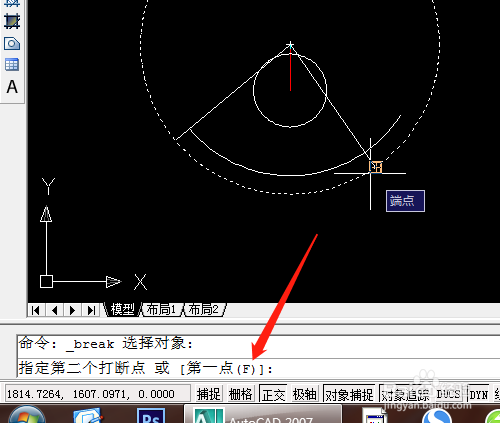
6、6. 用打断工具,打断两个圆,保留一部分。


7、7. 拉长直线,用标注工具标注图形的尺寸。

时间:2026-04-23 02:39:06
1、1. 打开桌面上的AutoCAD 2007软件。
2、2. 用直线工具绘制出一条15的直线。
3、3. 用圆工具绘制一个半径为12的圆。
4、4. 用直线工具,单击第一个点为直线的端点,再输入49<-55,和49<-140两条斜线。
5、5. 再用圆工具绘制出半径49和43的圆。
6、6. 用打断工具,打断两个圆,保留一部分。
7、7. 拉长直线,用标注工具标注图形的尺寸。
