1、如下图所示,想要批量删除表格中的表头;

2、首先在第二行表头末尾输入数字1,然后隔行输入数字1,如下图;

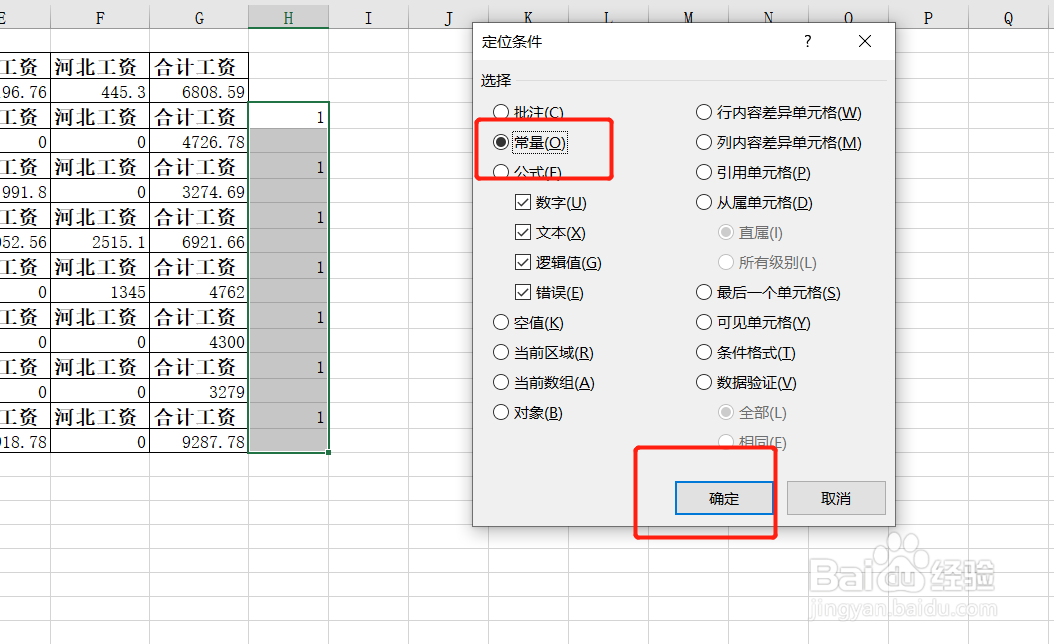
3、然后选中输入的内容,按【CTRL+G】,打开定位,选择定位条件为【常量】,点击确定,如下图;
4、选中之后,右击鼠标,点击【删除】,如下图;

5、在弹出的删除窗口中,选择【整行】,之后点击确定,如下图;

6、最后【确定】之后,即可快速批量将多余的表头删除掉,如下图。

时间:2026-04-25 03:49:42
1、如下图所示,想要批量删除表格中的表头;
2、首先在第二行表头末尾输入数字1,然后隔行输入数字1,如下图;
3、然后选中输入的内容,按【CTRL+G】,打开定位,选择定位条件为【常量】,点击确定,如下图;
4、选中之后,右击鼠标,点击【删除】,如下图;
5、在弹出的删除窗口中,选择【整行】,之后点击确定,如下图;
6、最后【确定】之后,即可快速批量将多余的表头删除掉,如下图。
